Documentation produit
Guide utilisateur — YnerPlay
Écran tactile connecté 4 pouces, multi-protocoles.
Dans la fenêtre d'impression : choisissez « Enregistrer au format PDF », gardez les marges « Par défaut » et cochez « Graphiques d'arrière-plan ».
Aucun résultat.
Hardware
Présentation
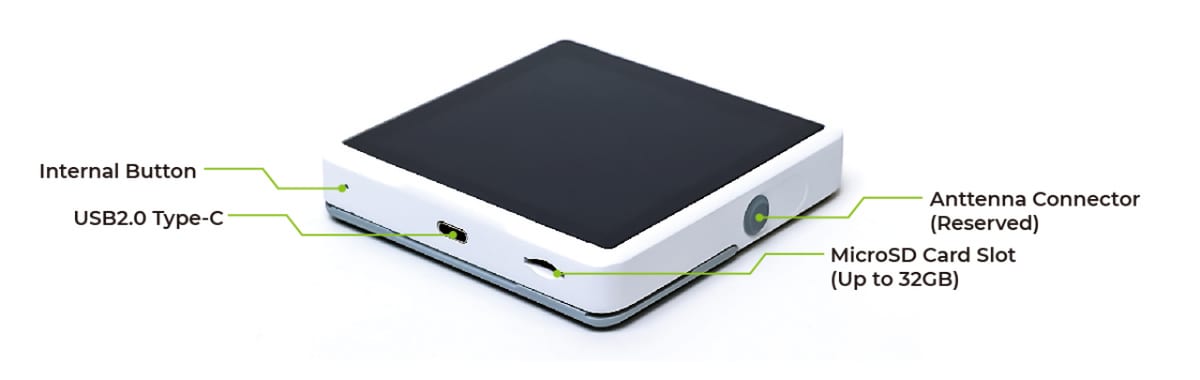
L’équipement permet la connexion d’une carte micro-SD qui sera principalement utilisée, pour de futures fonctionnalités.
Configuration
Get Started
Connexion wifi
Au premier démarrage, l’équipement propose les différents points d’accès disponibles.
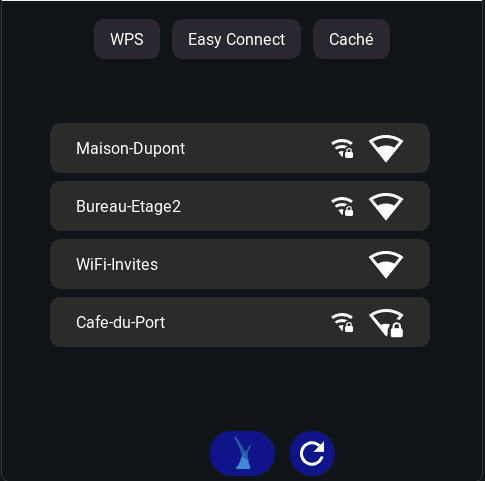
Plusieurs options de connexion existent :
Wifi Easy Connect
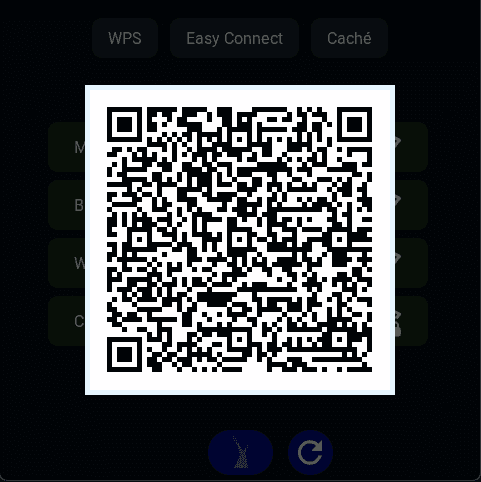
C’est la méthode recommandée, et la méthode la plus simple. Il faut scanner, le QR Code affiché par l’équipement après avoir cliqué sur « Wifi Easy Connect », avec un équipement (smartphone, tablette), déjà connecté au réseau. La connexion ne prendra que quelques secondes.
Appairage WPS
Après le scan réseau, le bouton WPS est activé. Après avoir démarré l’appairage WPS sur la box internet, Appuyez sur le bouton du même nom, qui se trouve sur la page wifi. L’équipement se connectera en quelques secondes auprès de votre box Internet.
Appairage clé
L’appairage avec une clé wifi. En cliquant sur le réseau wifi souhaité, permet d’entrer la clé wifi associée :
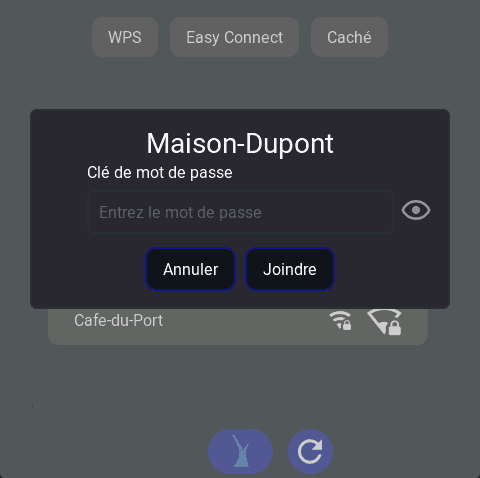
En cliquant sur « Joindre », l’équipement se connectera sur le réseau souhaité.
Lorsque l’équipement est connecté par une de ces méthodes de connexion, une notification apparaîtra en haut de l’écran, et dans la liste le point d’accès apparaîtra de couleur bleuté.
Vous pouvez aller sur la page d’accueil en cliquant sur le bouton « Y », qui se trouve en bas de la page.
Ajouter un widget
L’ajout d’un widget est réalisé lorsque l’équipement n’est pas en mode protection. Il faut réaliser un appui long sur l’écran. Un bouton + apparaitra, pour pouvoir ajouter un widget. Ce mode sera appelé dans la suite du document : le mode construction.
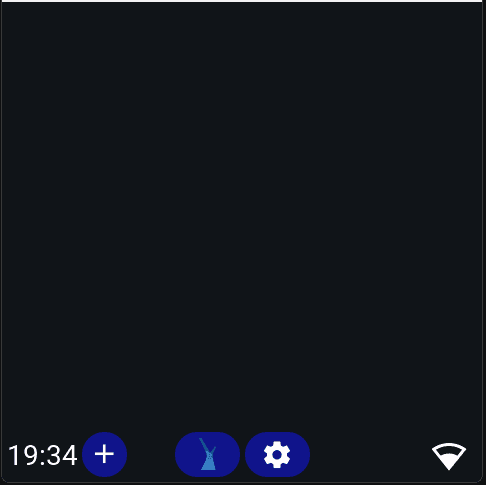
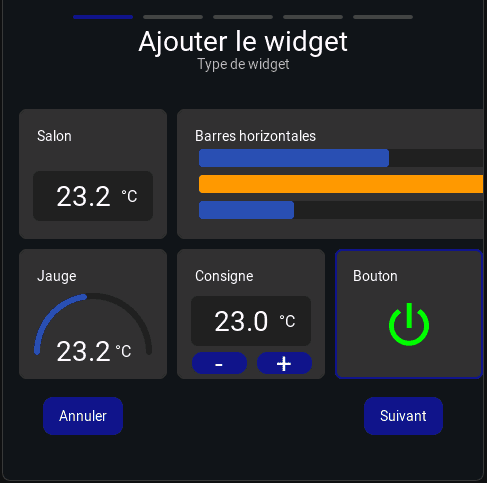
Il faut ensuite choisir le type de widget que l’on souhaite ajouter.
Choisir l’équipement et le/les paramètres nécessaires, pour le widget

Pour certains widgets, il faut également choisir la taille du widget, et finaliser les paramètres du widget (titre, minimum maximum, …).
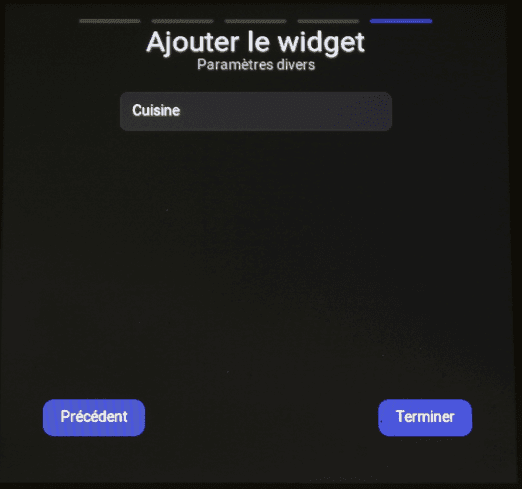
Cliquer sur « Terminer », le widget est créé
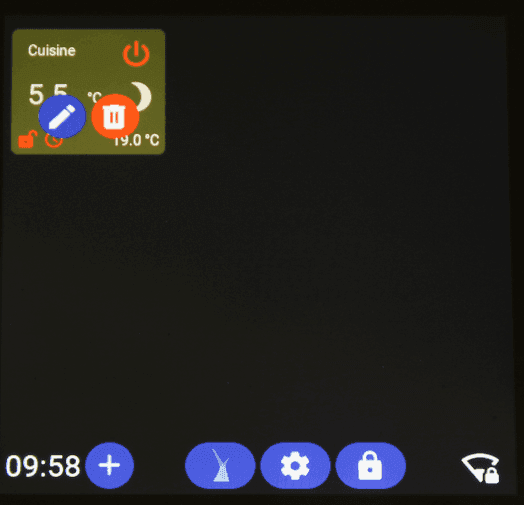
Il est possible de modifier le widget nouvellement créé en cliquant sur le bouton « crayon ».
Le widget peut être supprimé en cliquant sur la poubelle de celui-ci.
Le widget peut être déplacé en glissant celui-ci avec le doigt à une autre position. Il faut rester appuyé jusqu’à la position. En relâchant, cela positionne le widget.
Pour sortir du mode construction des widgets, il faut appuyer sur le bouton « Home », avec le logo au milieu.
Présentation de la page principale
L’équipement présente maintenant une page vide, avec la barre d’interaction suivante :
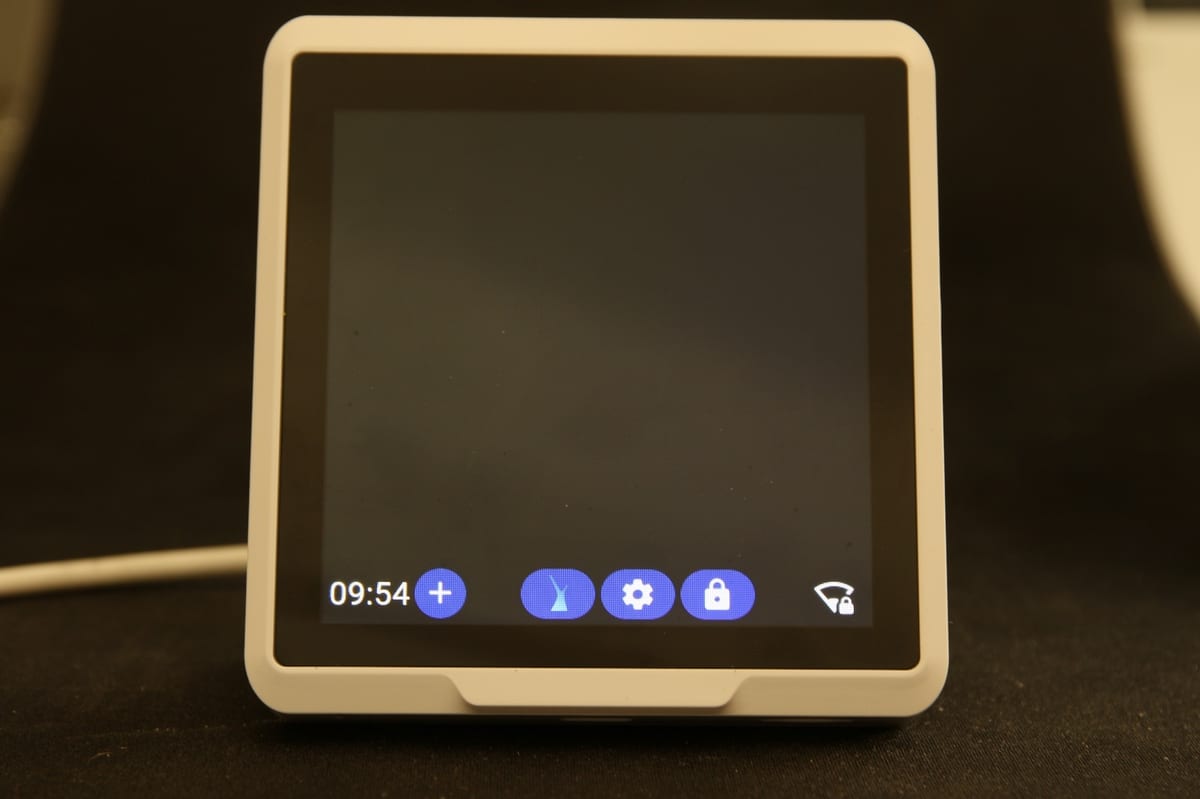
Quand l’équipement est protégé, le bandeau en bas de l’écran se présentera ainsi, sans le bouton de protection.

Le bouton de configuration, permet d’atteindre différents paramètres de configuration :
-
Mise à jour
-
Affichage
-
Services
-
Système
Pagination
Directement sur l'écran
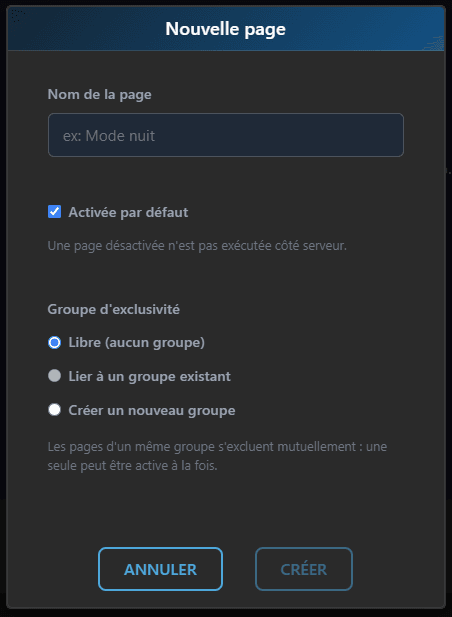
Lorsque vous êtes en mode construction, il est possible d'ajouter des pages pour organiser les widgets.

En appuyant sur le bouton "+", vous ajoutez une page :

Avec un appui long, vous accédez au menu permettant de renommer ou de supprimer la page, avec tous ses widgets.

Les onglets peuvent être déplacés, en réalisant un drag and drop d'un onglet, en le déposant entre des onglets existants.
En mode production, la présence de pages est indiquée par de petits points en haut de l'écran

Un mouvement vers le bas au niveau de ces points, permet de changer de page facilement

En sélection la page souhaitée, vous accédez aux widgets configurés pour cette page
Mise en place sur la page web

Bandeau de gestion des pages en mode construction
Protection de l’écran
Fonctionnement de la protection
La protection de l’écran est activée en cliquant sur le bouton de protection se trouvant en bas de la page de configuration. Celui-ci est désactivé, lorsque l’équipement est protégé. Les actions dans la configuration sont désactivées, ainsi que la possibilité de créer et de modifier les widgets.
Pour accéder à nouveau à l’ensemble des fonctionnalités de l’écran il faut appuyer pendant 1 seconde sur la position gauche du menu, puis 1 seconde sur la position droite du menu :
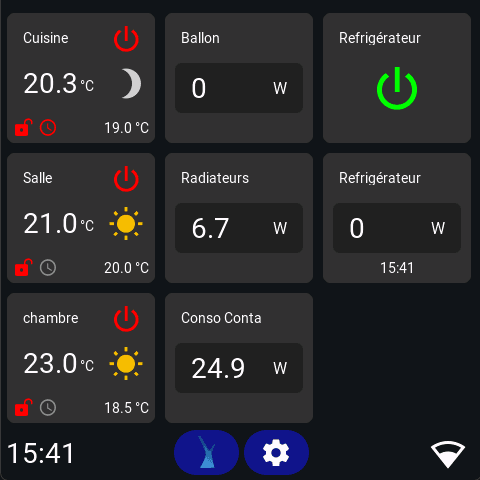
Un écran de déverrouillage (code OTP) sera alors affiché.
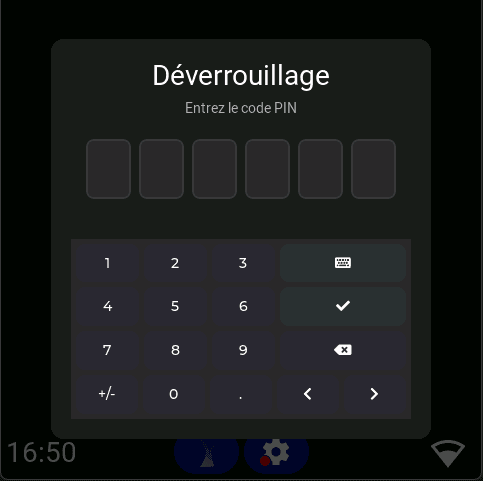
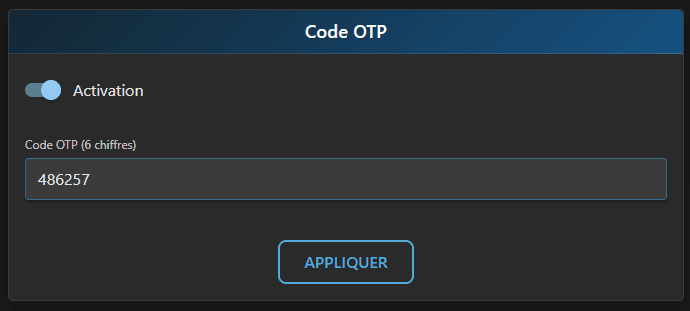
Le code de déverrouillage par défaut est 486257
Modification du code de protection de l’écran
Le code OTP de protection peut être modifié à partir de la page web, dans les « paramètres » :
Information systèmes
Pour se connecter sur le site web de l’équipement en local, il faut accéder aux paramètres systèmes de l’équipement :
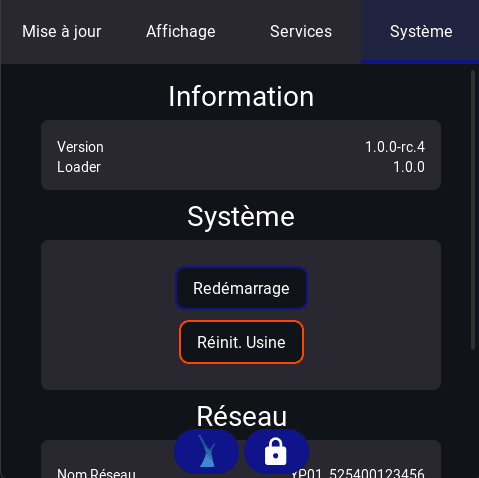
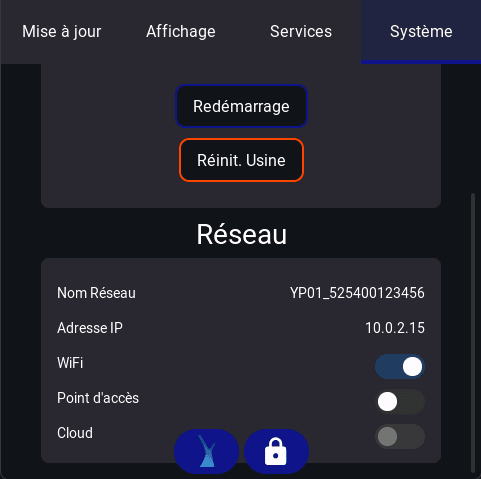
Ce menu permet de :
-
Redémarrer l’équipement
-
Réaliser une réinitialisation usine
-
Lire les paramètres Réseaux
-
Lire les paramètres LoRaWAN, lorsque l’option est présente.
L’équipement est accessible sur le réseau à travers l’adresse IP, ou le nom indiqué, en ajoutant local à la fin : yd01_xxxxxxxx.local, dans votre navigateur.
Interface web
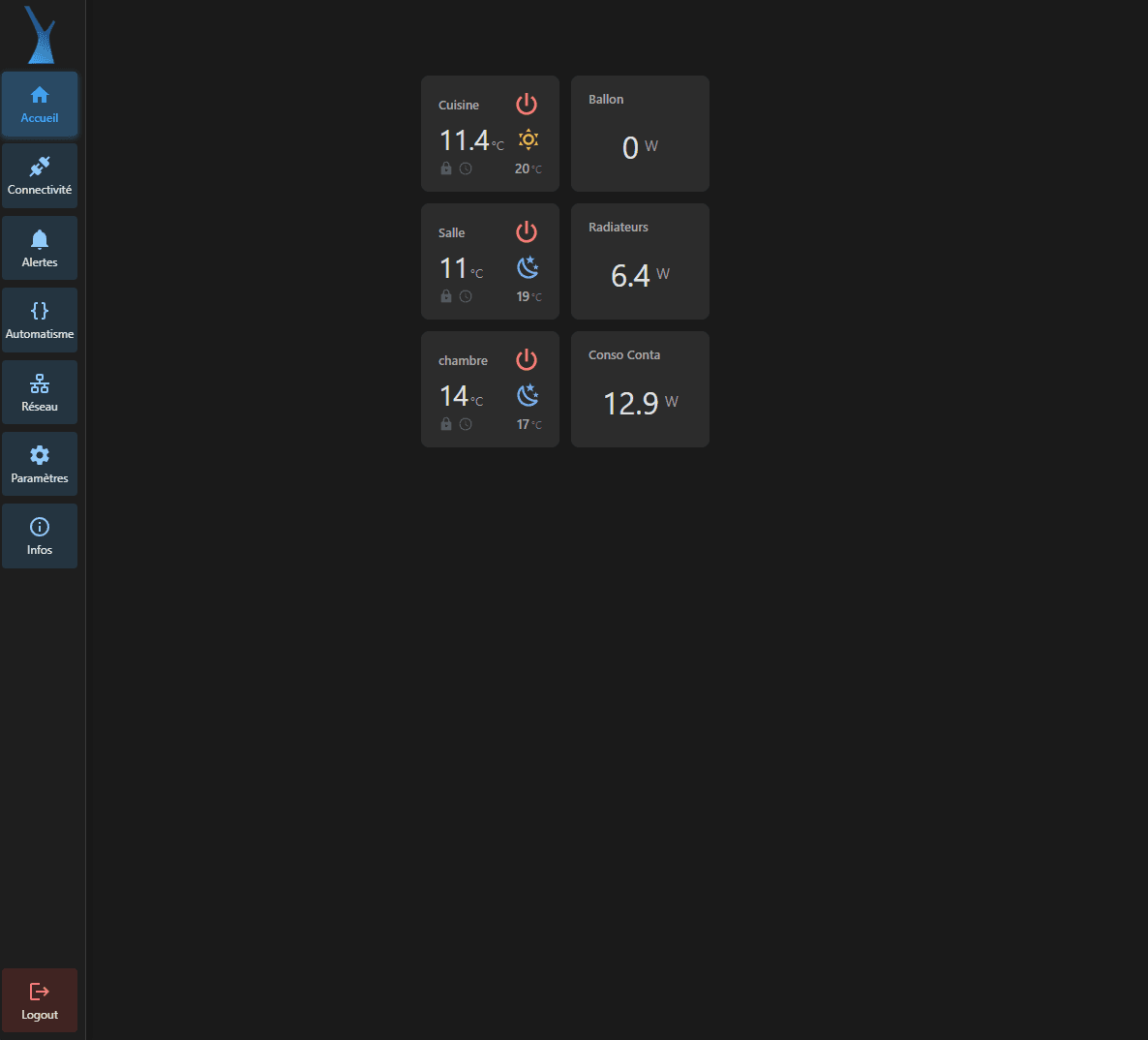
L’interface web, permet de réaliser certaines actions, non disponibles sur l’interface de l’écran.
Les menus sont les suivants :
-
Accueil (présentation des widgets, comme sur l’écran)
-
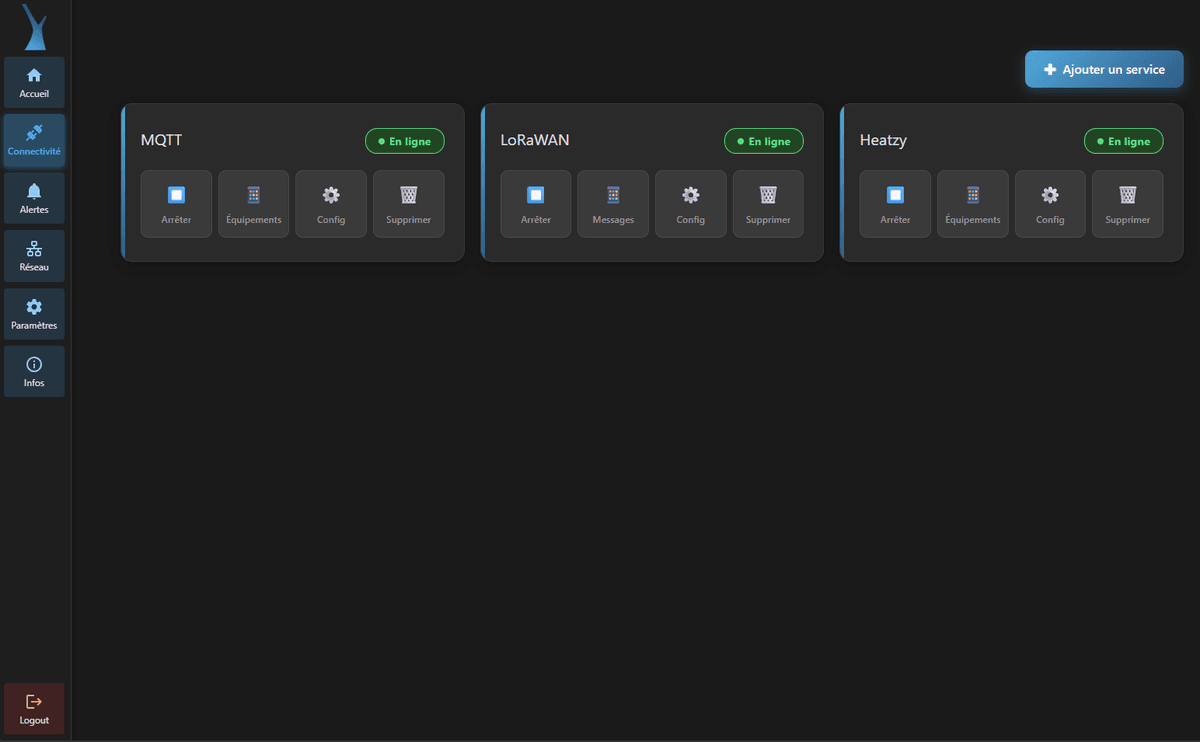
Connectivités (Affichage et création des différents services, pour les différents équipements connectés)
-
Alertes (avertissements visuel et sonore, suivant des conditions)
-
Automatisme (Mise en place d’actions programmées, suivant les états des différents équipements)
-
Réseau (paramétrage du réseau de l’équipement, et authentification réseau)
-
Paramètres (Configuration et mise à jour)
-
Infos (Informations systèmes et LoRaWAN)
-
La possibilité de se déconnecter, si la protection de l’accès de la page a été mise en place
Protéger l’accès à la page web
Pour mettre en place une protection de la page web, il est possible de la mettre en place dans la page « Réseau », en activant un Utilisateur et un mot de passe, ci-dessous :
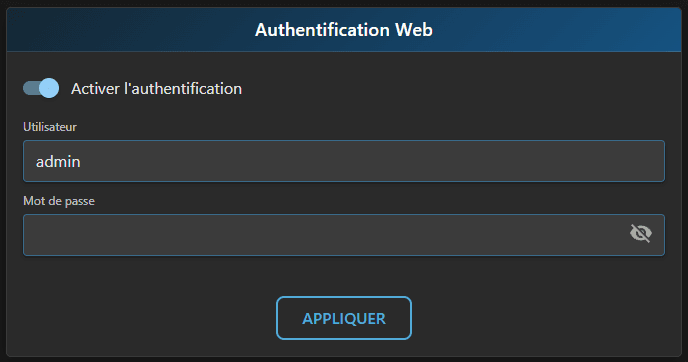
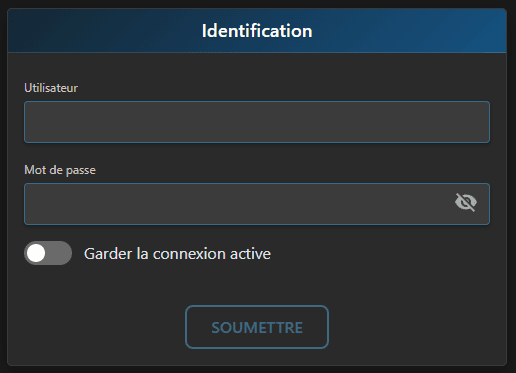
En cliquant sur « Appliquer », et pour l’ensemble des sessions suivantes, l’utilisateur devra s’authentifier dans une page login.
Un logo « LogOut » sera affiché, pour quitter la session en cours, en bas de la barre à droite.
Paramètres
Les paramètres rassemblent les éléments suivants :
Modification du code OTP
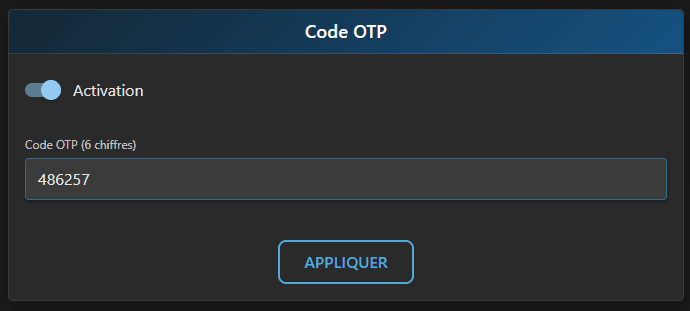
Ce code est utilisé, pour déverrouiller l’écran physiquement.
Localisation de l’écran
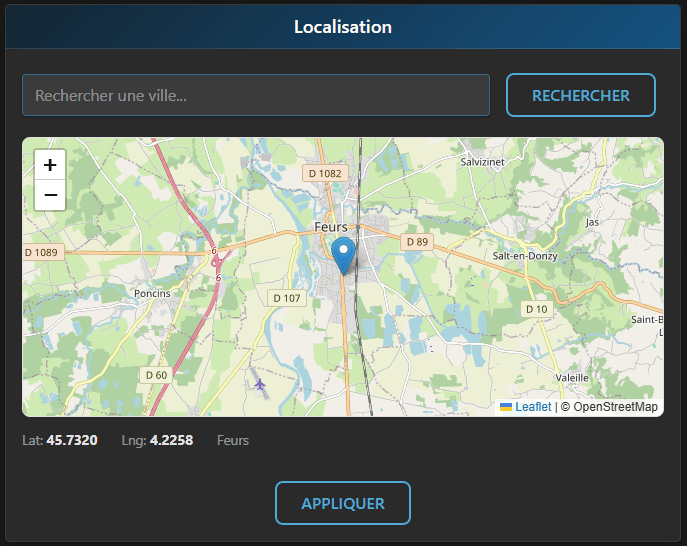
La localisation de l’écran est utilisée dans le cadre de la mise en place des scénarios.
Configuration du bouton
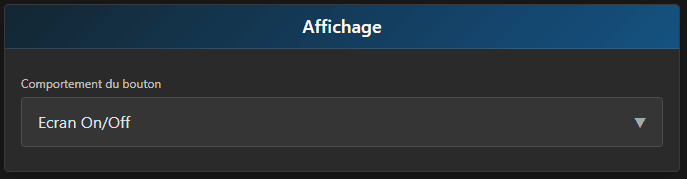
Ce paramètre permet de configurer le bouton se trouvant au-dessus de l’écran à gauche.
La fonction principale est d’allumer, ou d’éteindre l’écran. Cette fonction peut être désactivée.
Configuration de la mise à jour
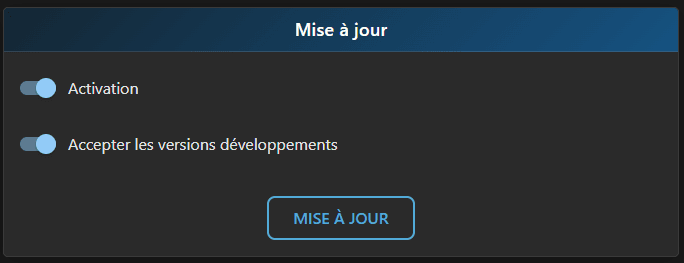
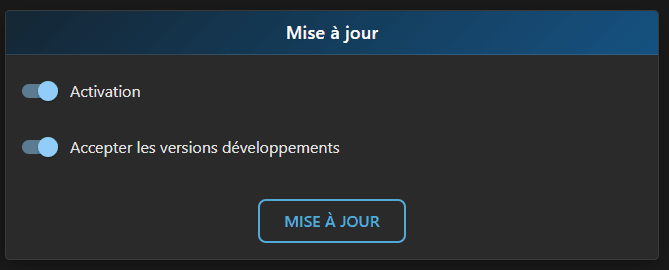
Dans cet onglet la mise à jour peut être activée/désactivée, et l’utilisateur peut souhaiter recevoir les versions en cours de développement.
Mise en place du VPN WireGuard
L’écran peut s’intégrer facilement dans un réseau WireGuard, la configuration est la suivante :
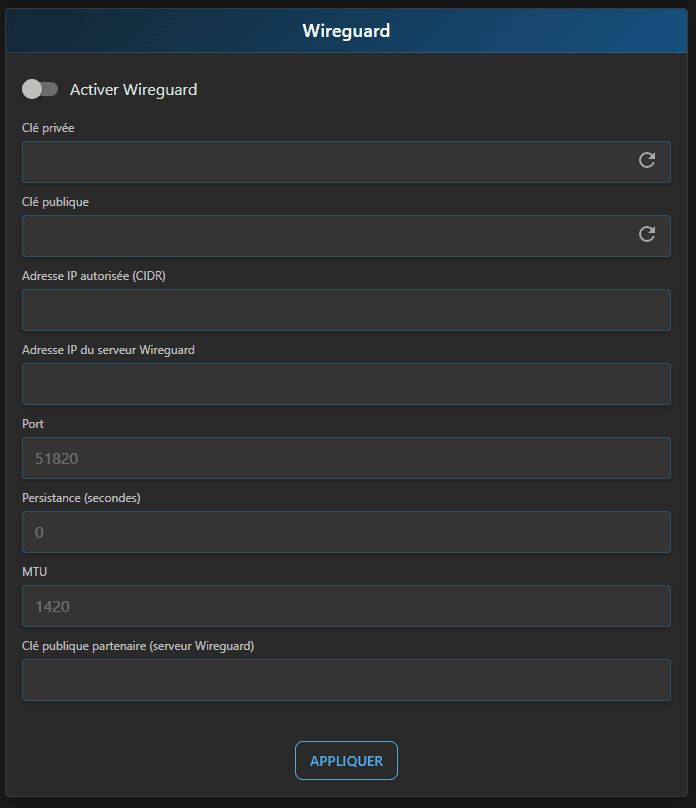
Activation de la connexion wireguard
Activation :

Cliquer sur la génération de la première clé privée.
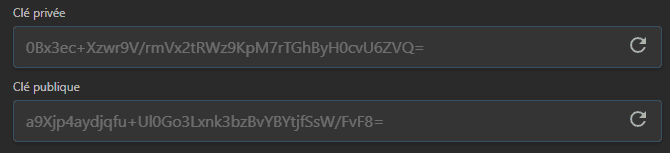
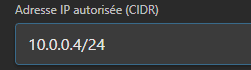
Configuration de l’adresse IP sur le réseau VPN. Cette adresse est déclarée ici, et elle sera à déclarer auprès du serveur WireGuard, avec la clé publique ci-dessus.
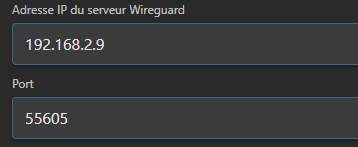
Adresse IP du serveur Wireguard ainsi que de son port :
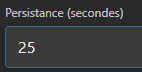
La persistance de la connexion
Le MTU ainsi que la clé publique du serveur nécessaire à entrer ici, pour réaliser la comme connexion de celui-ci.
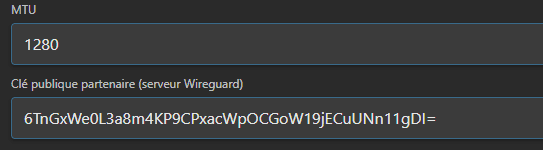
Note : Le MTU peut être important avec une connexion sur internet, et les différentes encapsulations, qui peuvent diminuer la taille utile du message. Ce point est à vérifier auprès du fournisseur Internet par exemple.
Création des services
La création des services, peut être réalisée sur la page principale, de la page web, dans l’onglet « Connectivité », bouton « Ajouter un service ».
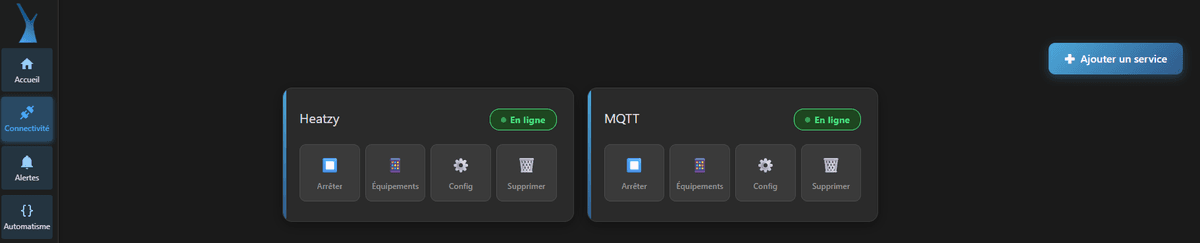
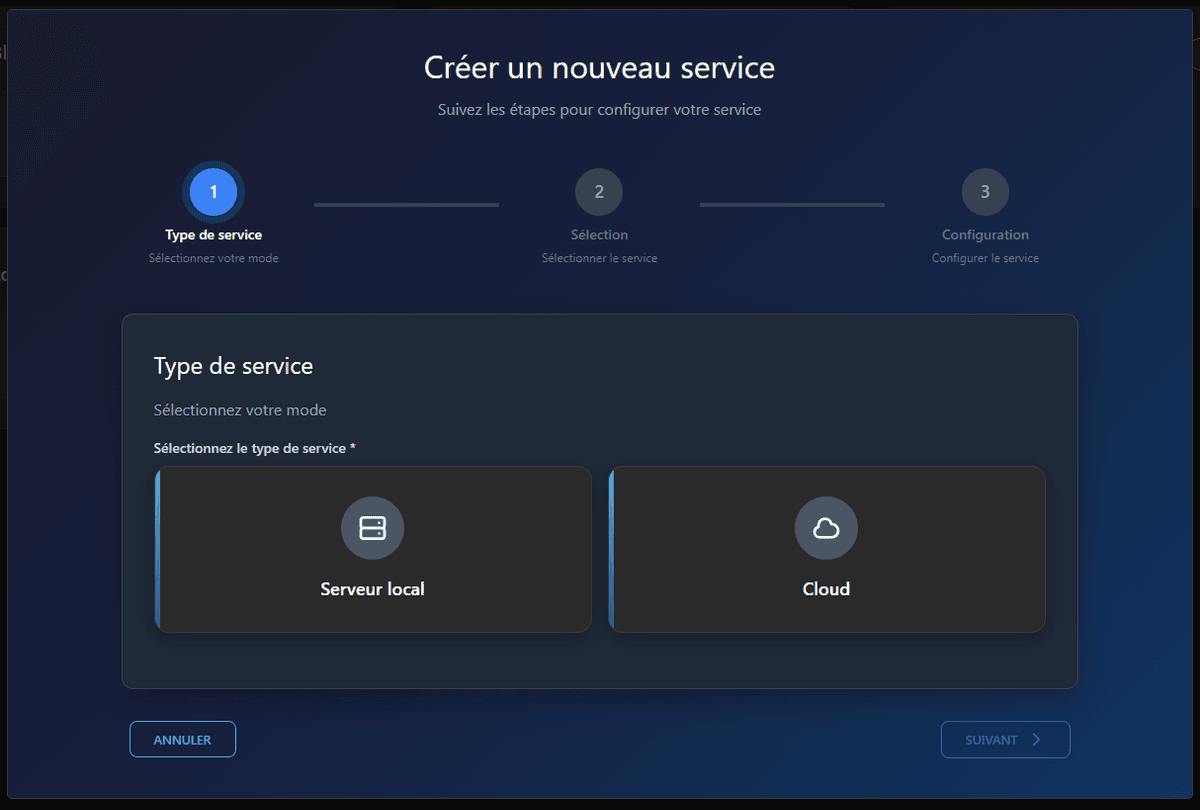
Services
Ce chapitre décrit la sélection de chacun des services.
Service LoRaWAN
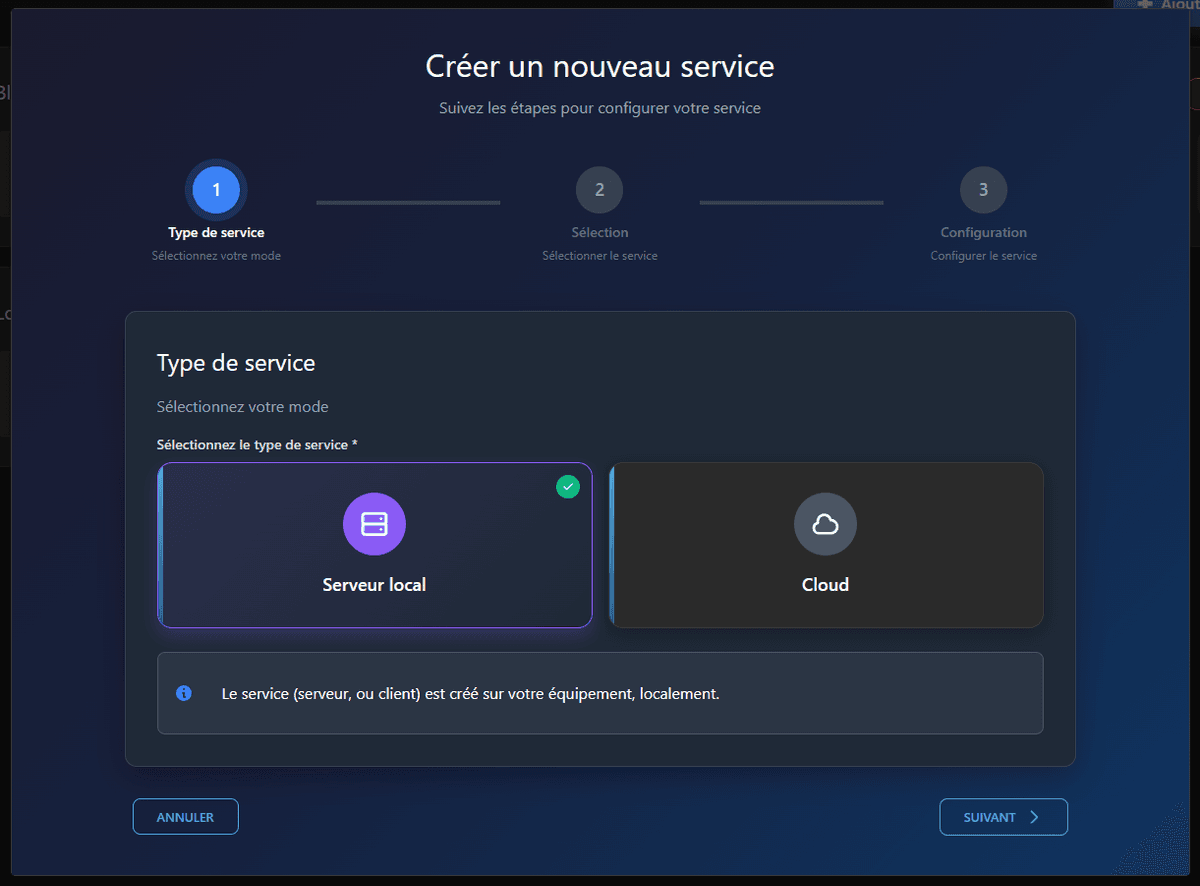
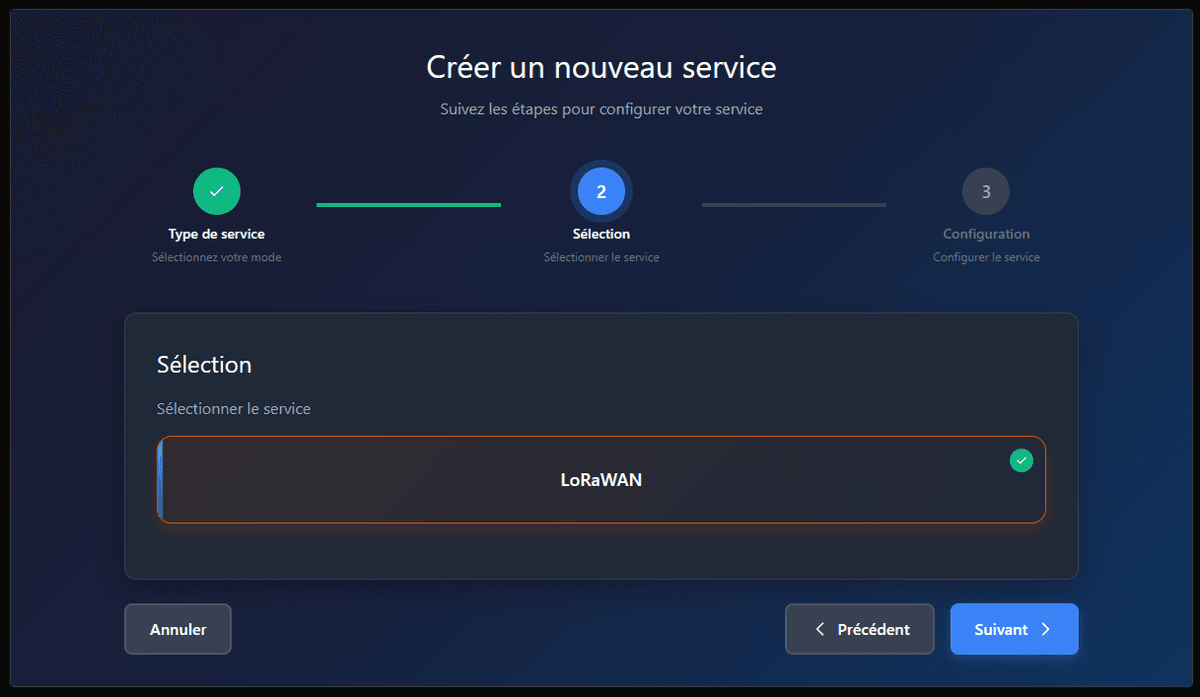
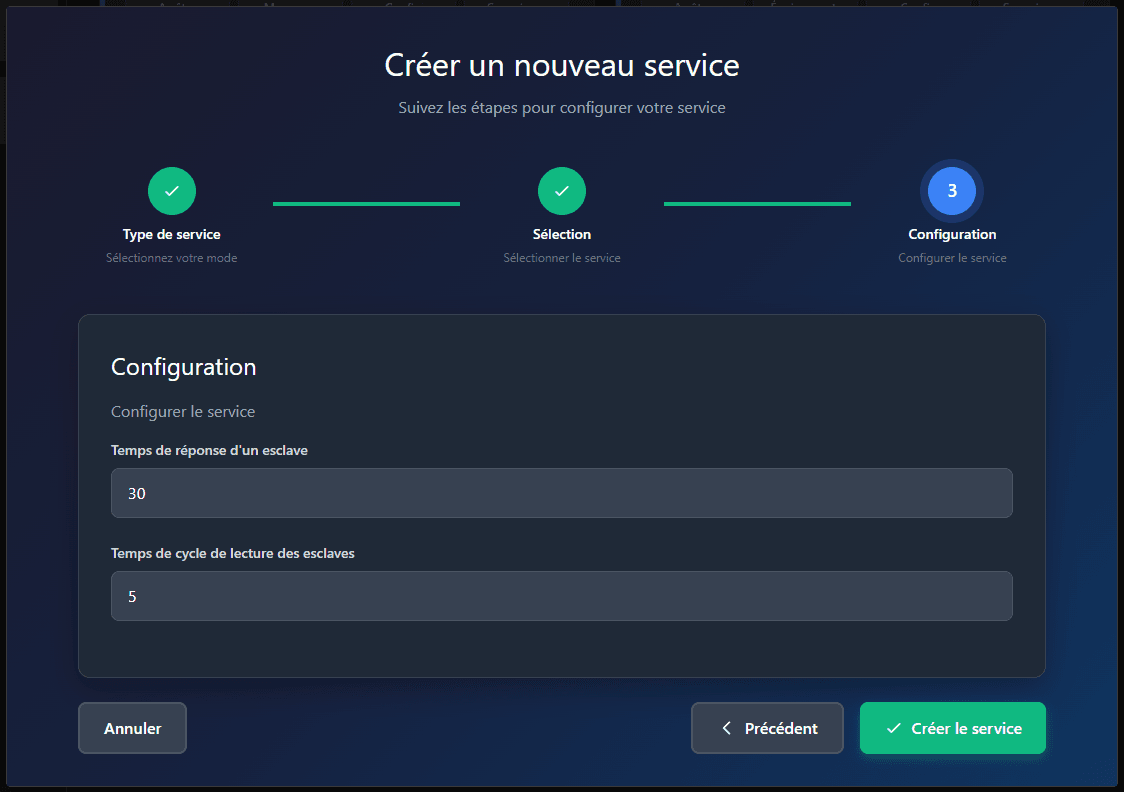
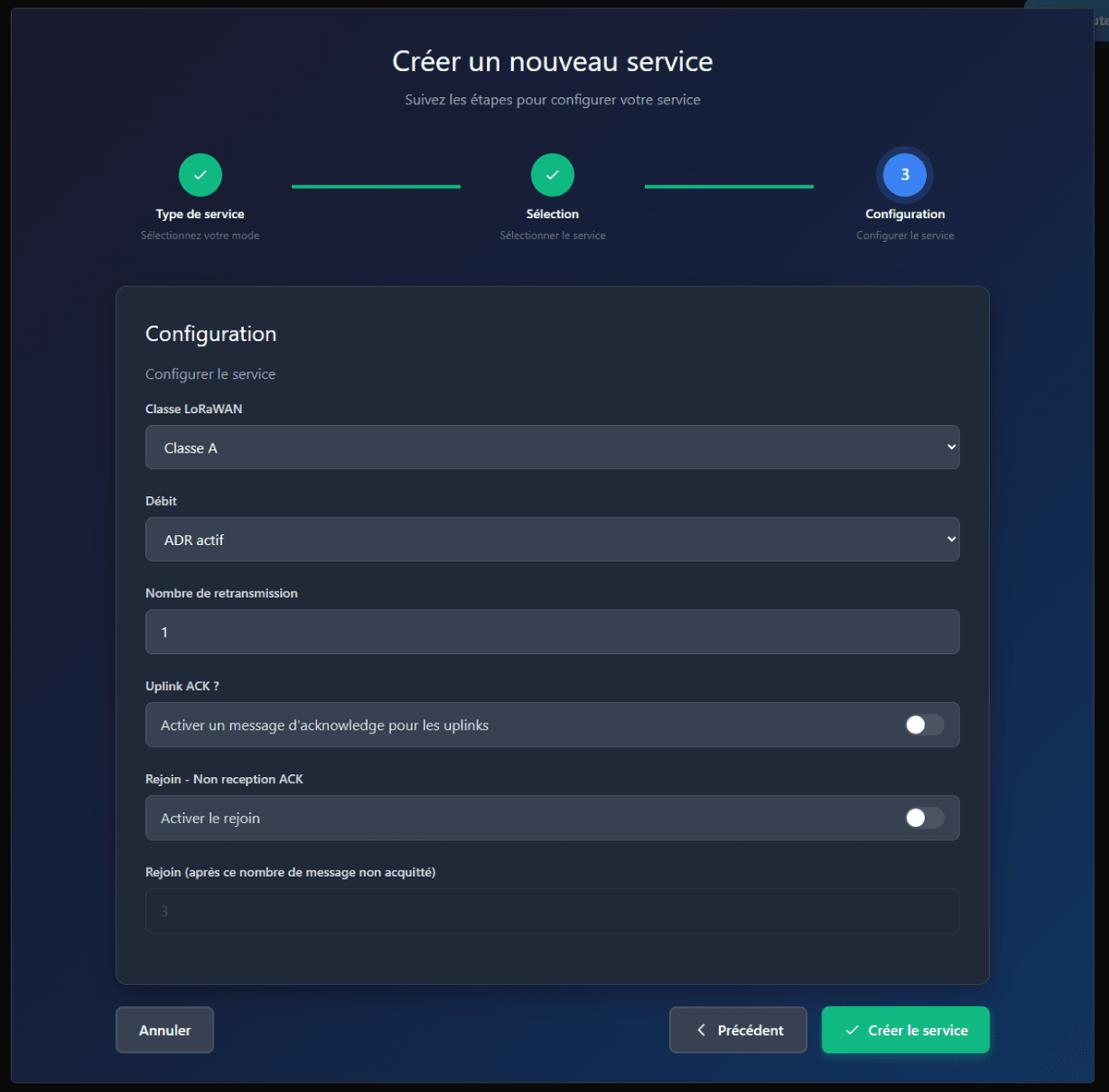
Sélectionner la configuration adaptée pour le projet, puis cliquer sur « Créer le service ».
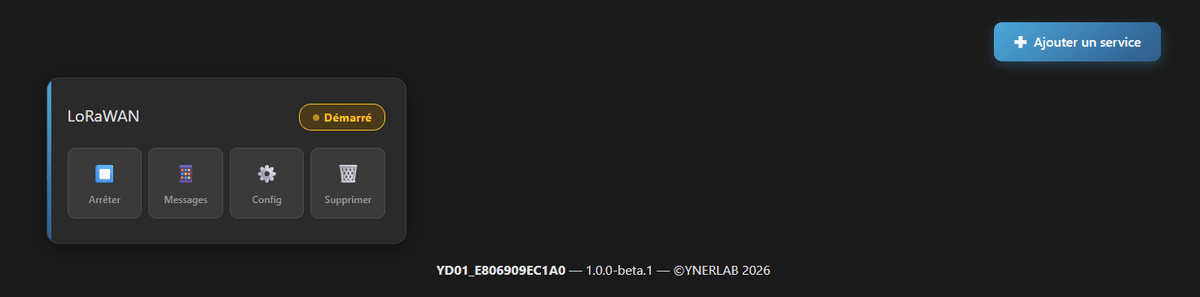
Le service est maintenant démarré, et il est en JOIN, en attendant la connexion auprès de la passerelle LoRaWAN.
Lorsque l’équipement est connecté, il l’indique sur la page web :
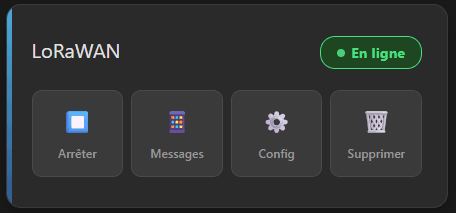
Ou encore ainsi, sur l’écran :

Les commandes pour la gestion du service se trouvent, dans le widget du même nom :
-
Arrêter/Démarrer
-
Messages
-
Configuration
-
Supprimer
Message downlink
Dans « Messages », il est possible de créer différents messages downlink, pour l’affichage :
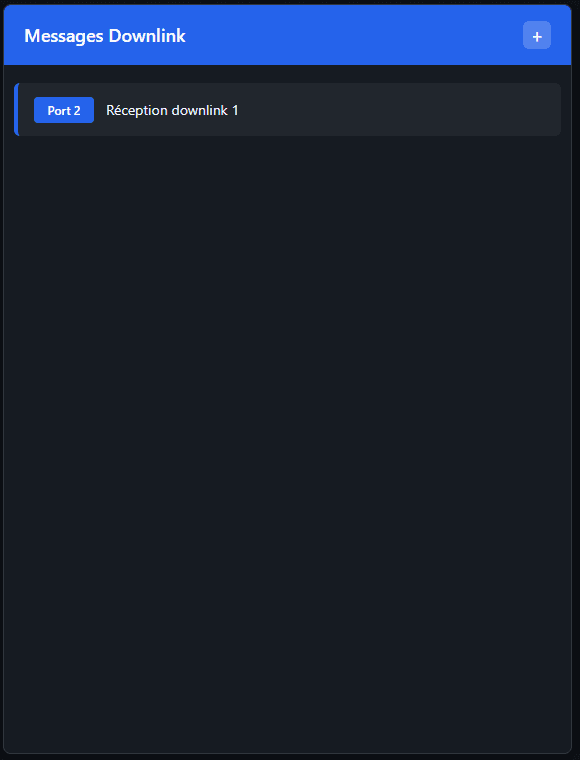
Pour chaque message, il est possible de le rééditer, ou de le supprimer.
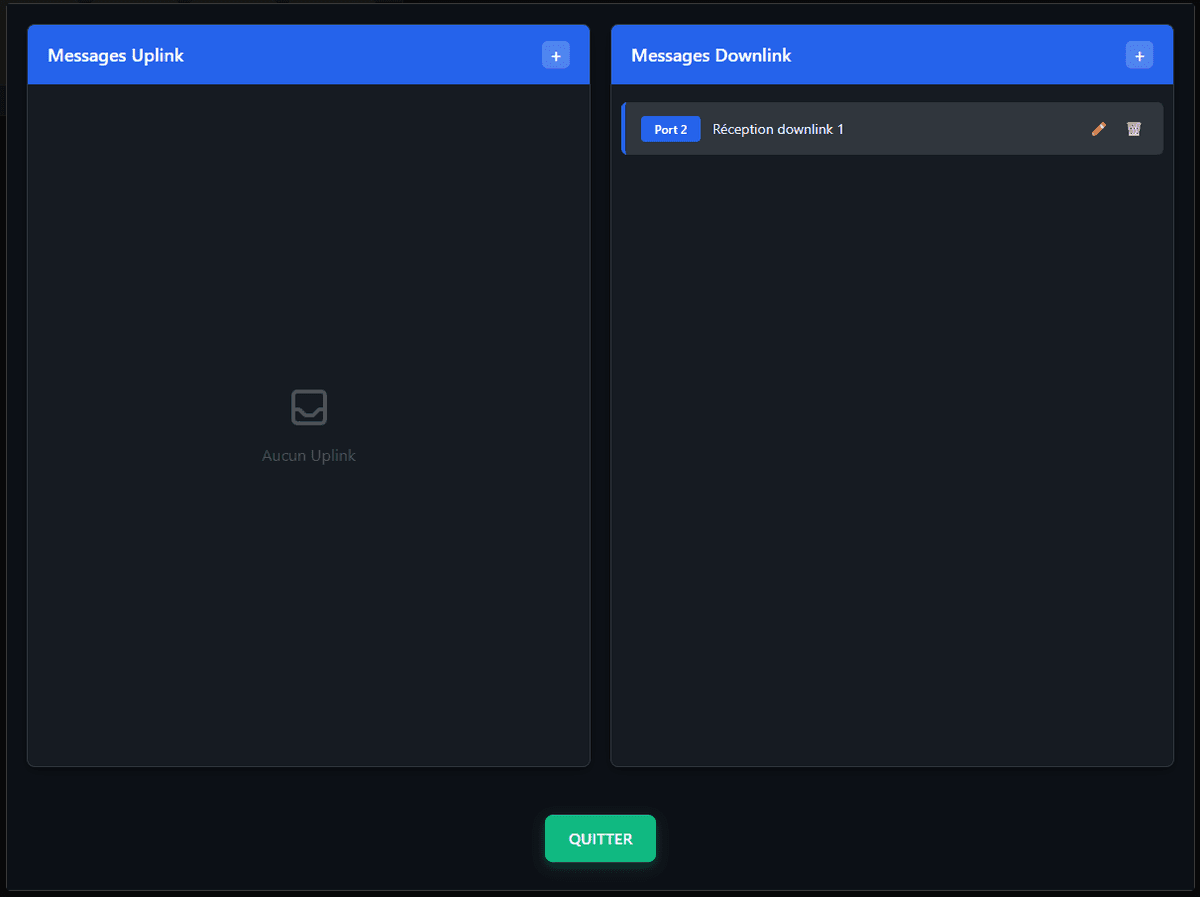
Présentation de l’éditeur :
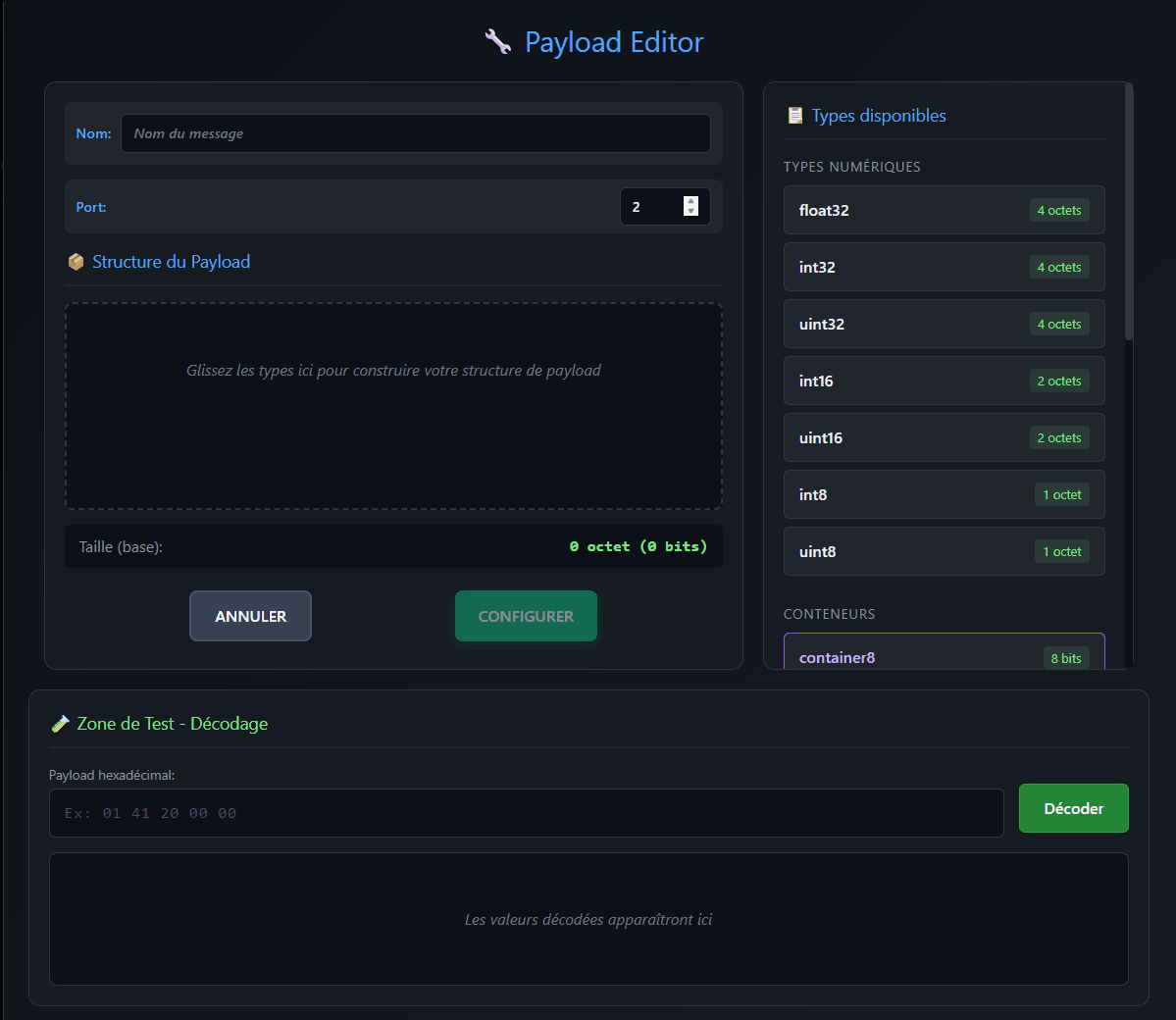
L’éditeur, permet de créer des messages, et de réaliser le décodage directement des messages en variables associées, qui pourront être utilisées dans la visualisation sur l’écran.
Un message downlink est construit autour :
-
D’un nom de message de payload
-
D’un port de réception
-
D’une structure de message
-
De types, que l’on peut utiliser dans la structure
-
D’une zone de test de décodage, pour valider la structure
Note : Dans le cadre des downlinks, si plusieurs messages sont présents sur un seul et même port, l’équipement les différenciera, par la taille des messages.
Note : Il n’est pas possible de créer des messages, pour le même port, avec la même taille. Il sera possible de les différentier, avec l’élément switch.
Messages uplinks
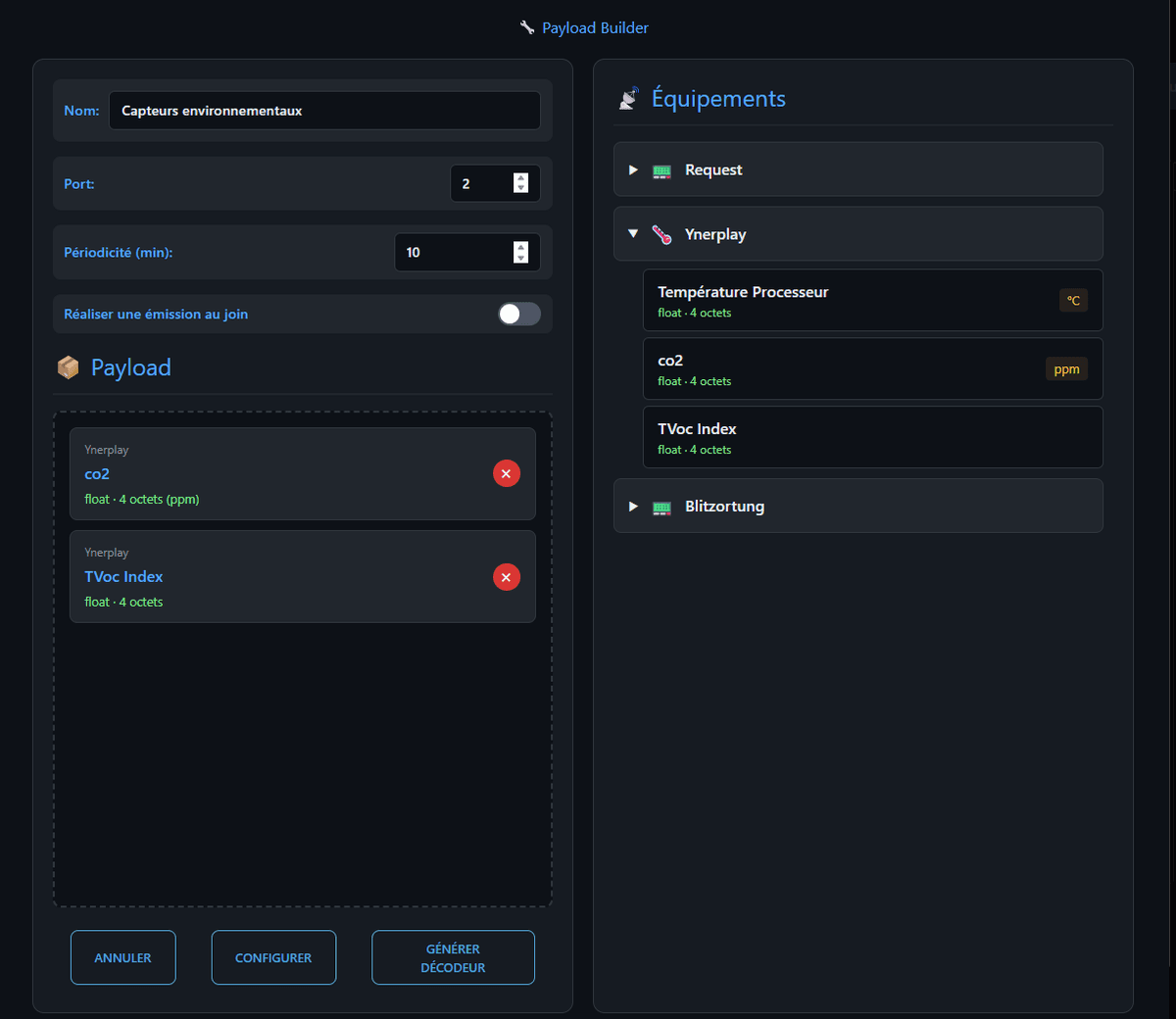
Votre écran peut également faire passerelle, en créant des messages d’uplink, vers la passerelle LoRaWAN.
Un message uplink est construit autour :
-
D’un nom de message
-
D’un numéro de port d’émission
-
D’une périodicité d’envoi
-
D’une émission au join
-
Du payload que nous pouvons directement construire dans la fenêtre
Pour simplifier l’intégration de l’écran, il est possible de générer le code décodeur, qui sera appliqué côté de la gateway.
Service Modbus TCP
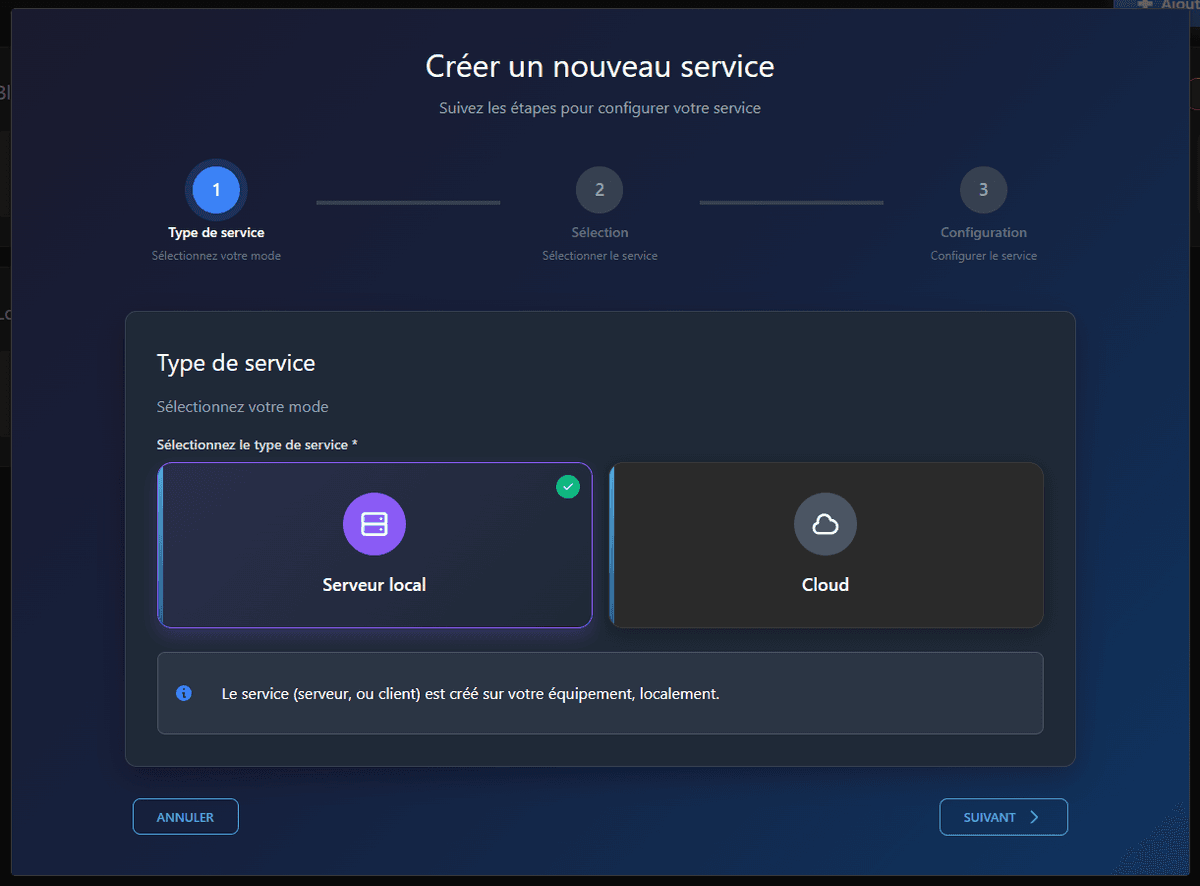
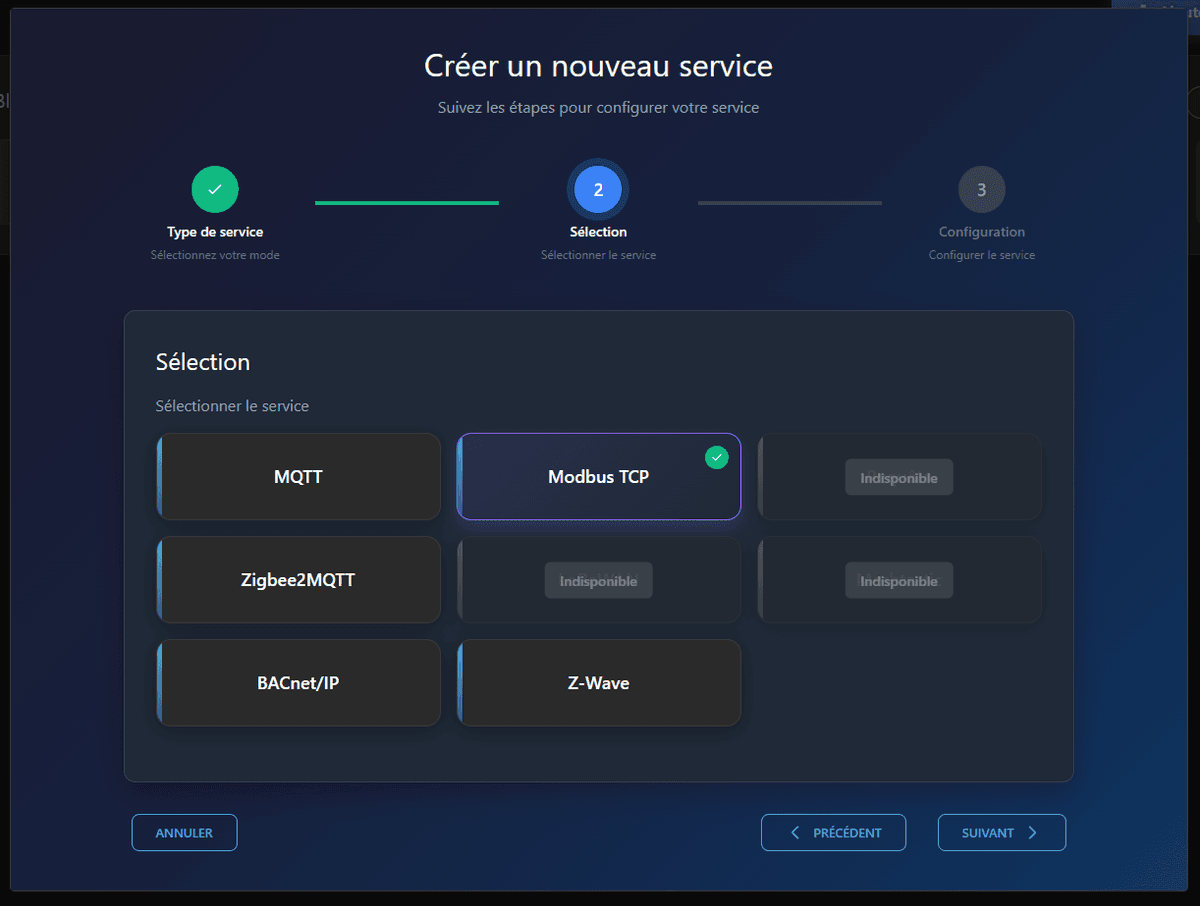
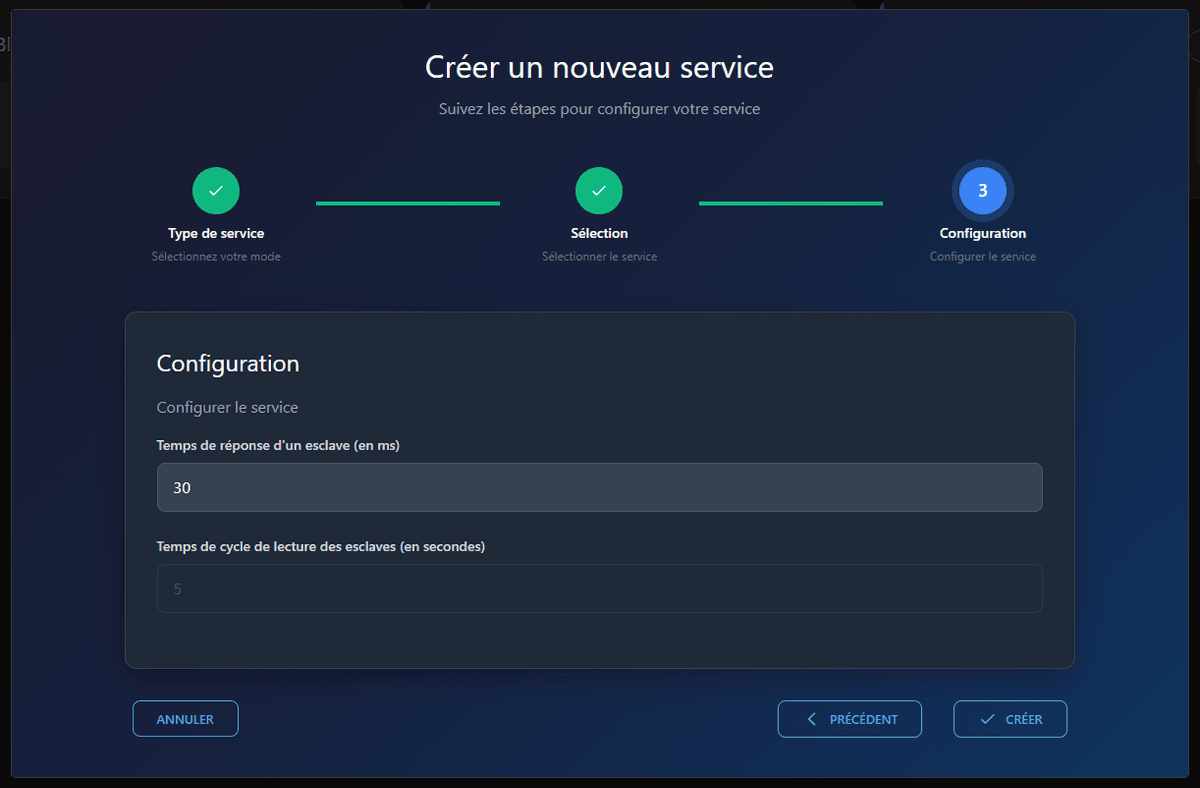
Configuration des paramètres du service
Création d’un équipement « template » modbus TCP
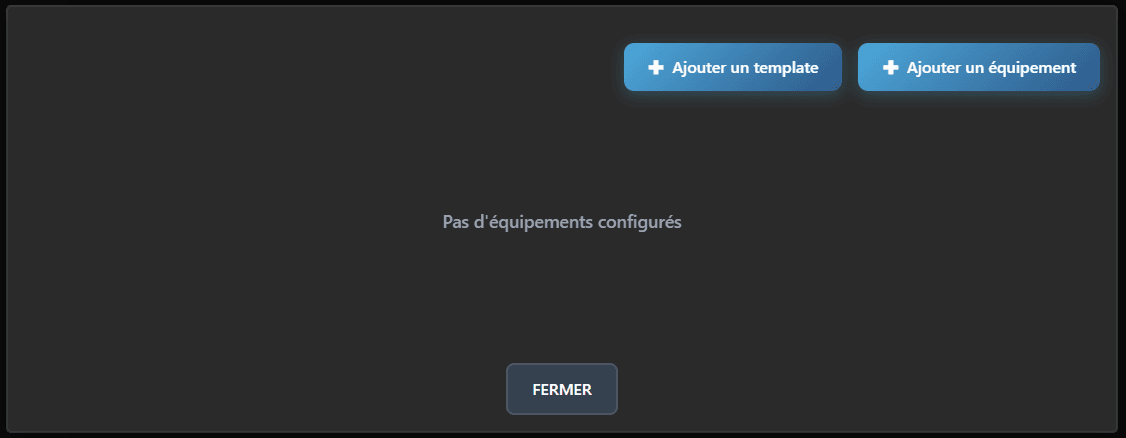
Dans « Ajouter un template », nous retrouvons les équipements déjà créés
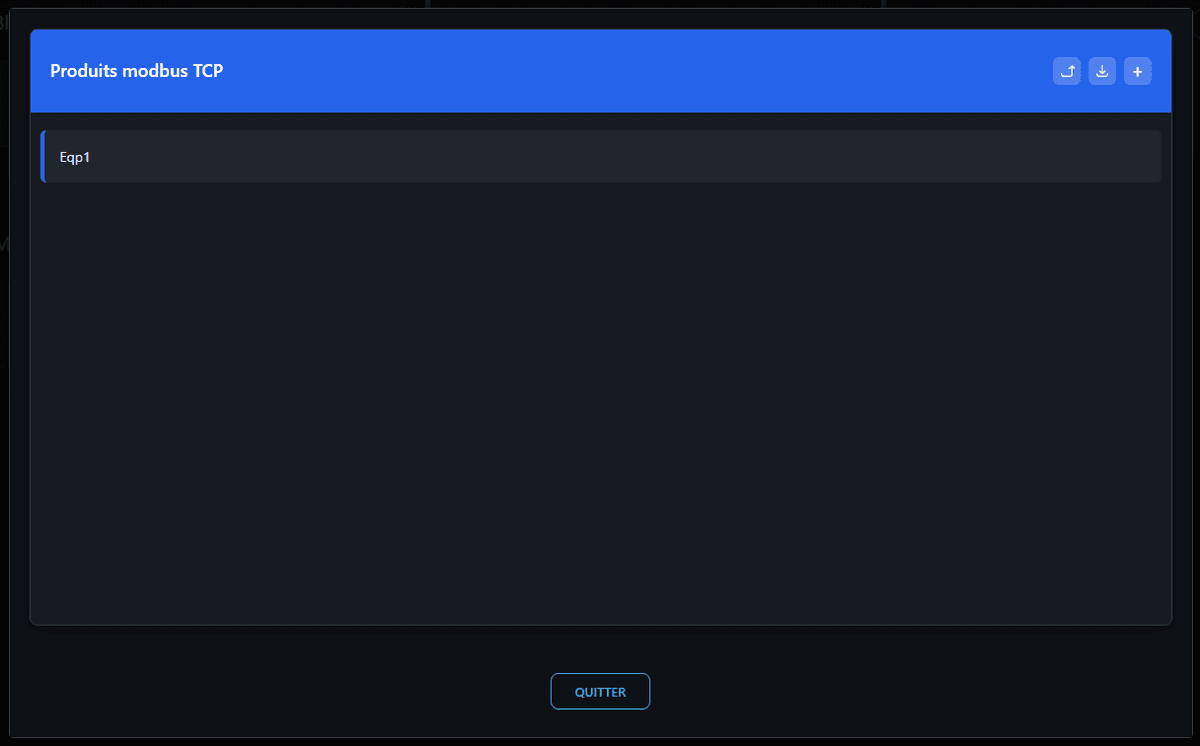
En cliquant sur le bouton « + », il sera possible de créer la table d’un nouvel équipement, pour être utilisée, lors de la création d’un équipement.
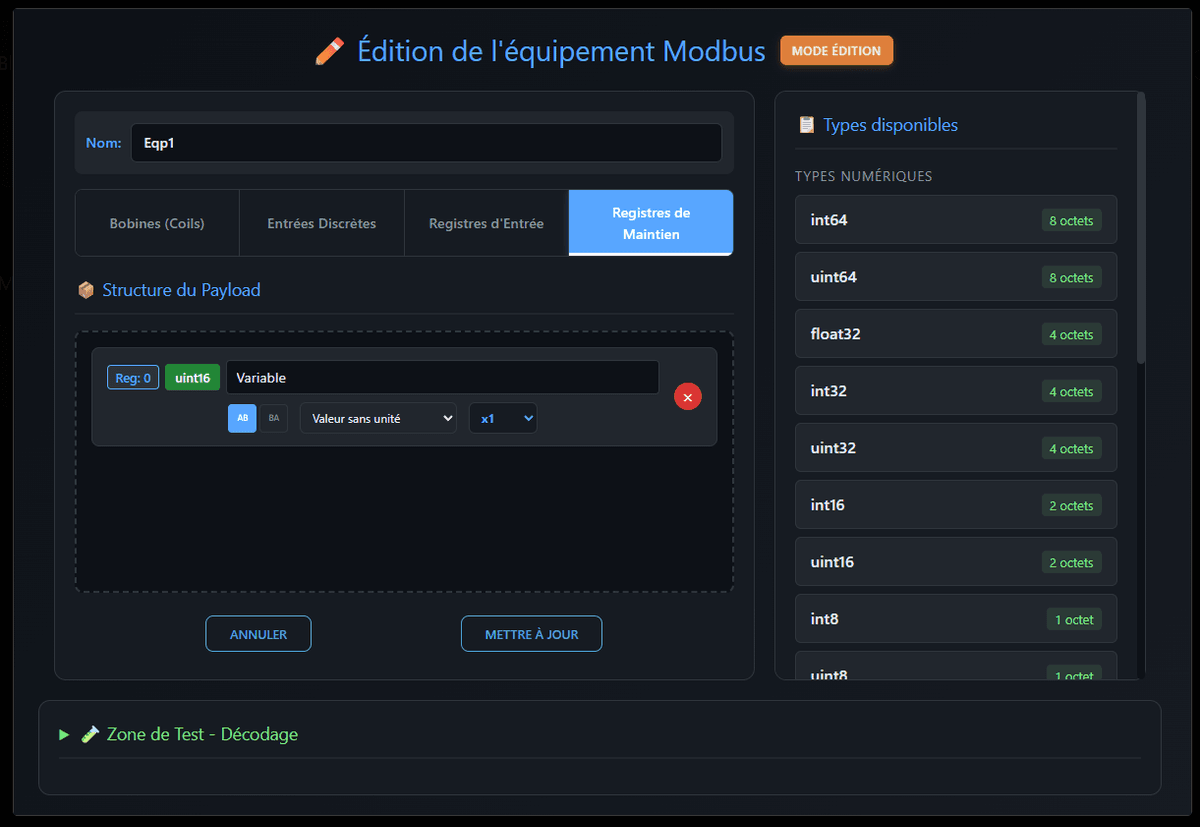
Dans l’onglet, nous pourrons remplir :
-
Le nom de l’équipement
-
Les variables définies, pour chaque type de registre modbus. Pour chaque variable, il faudra intégrer : Nom, adresse de la variable, type, endianness, unité, et échelle.
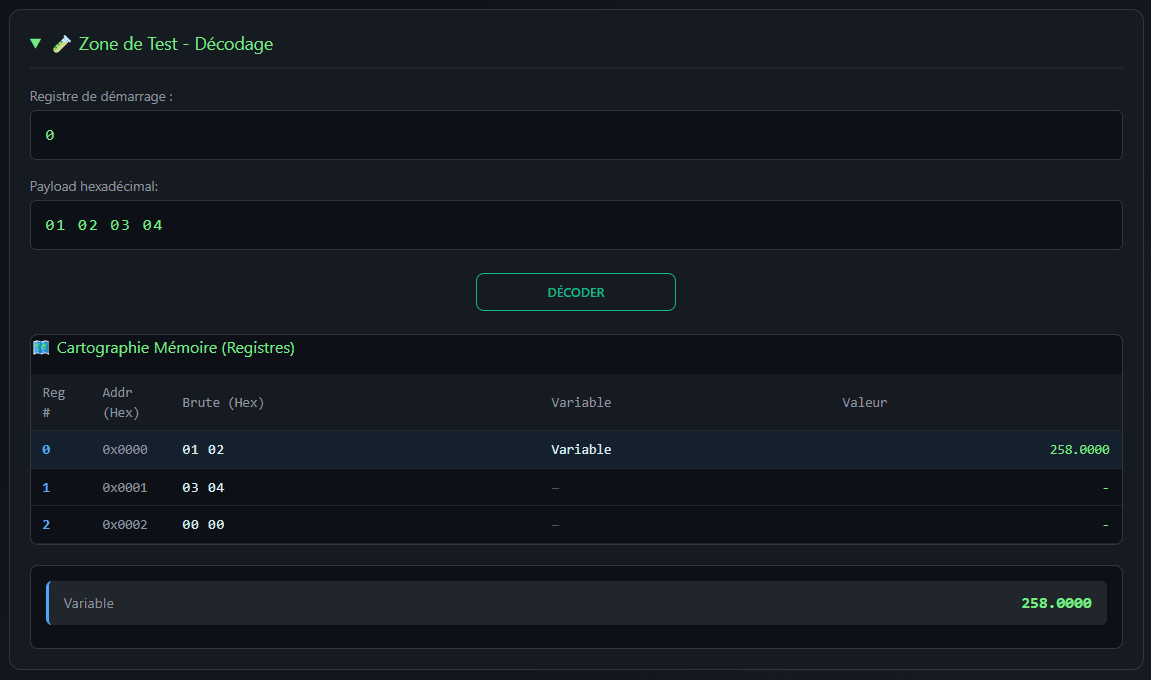
Zone de test et Décodage
Après avoir entré les registres, il est possible de tester la valeur qui sera lue, pour la variable nouvelle déclarée.
Service Heatzy
Ce service cloud permet de connecter l’écran au service cloud des produits de la marque « Heatzy ».
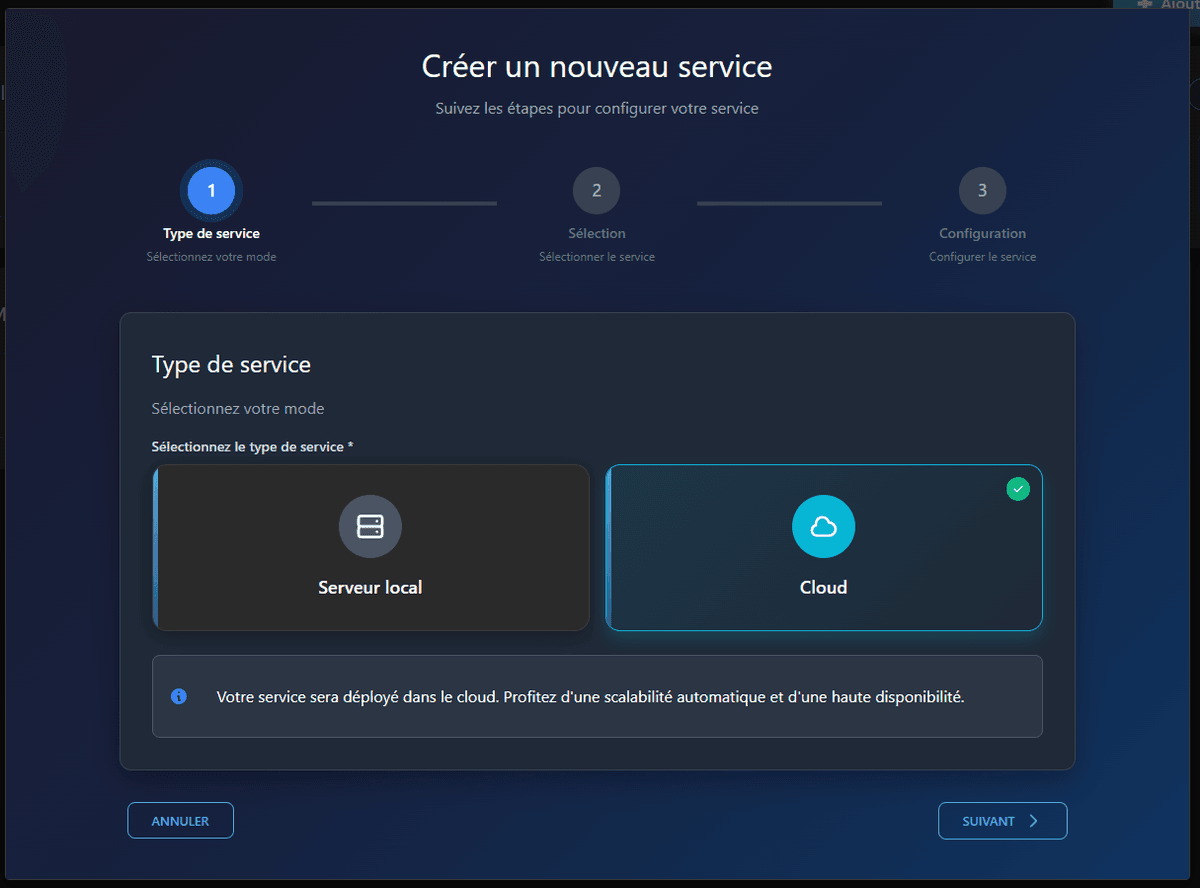
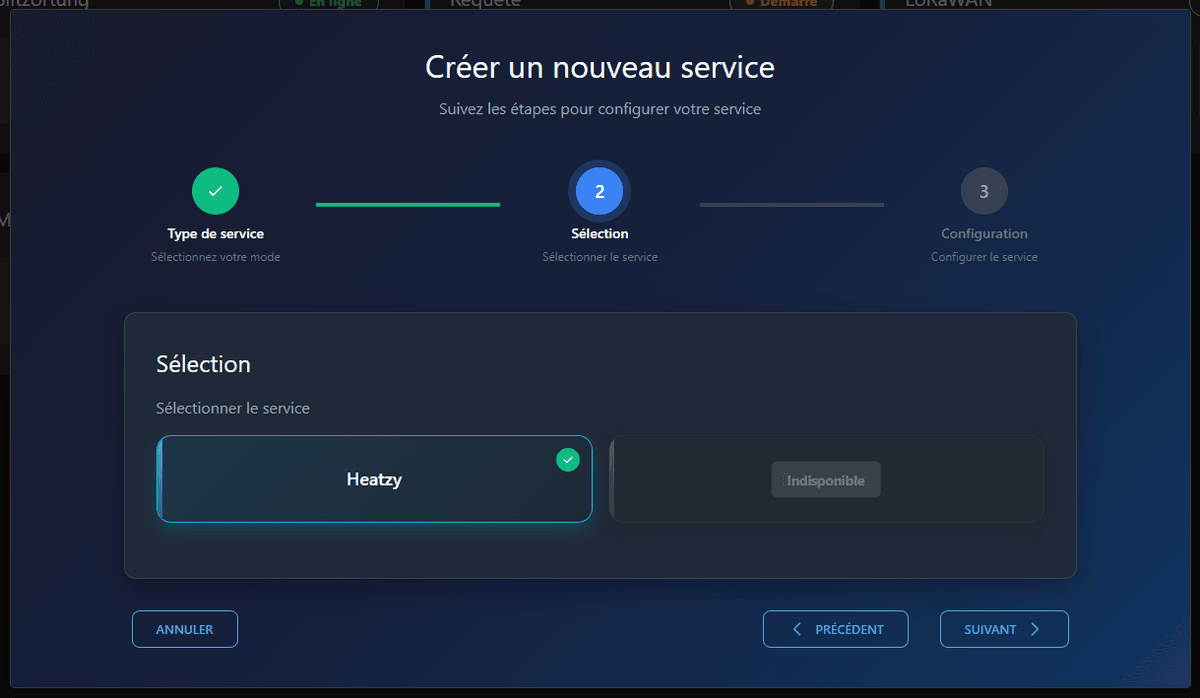
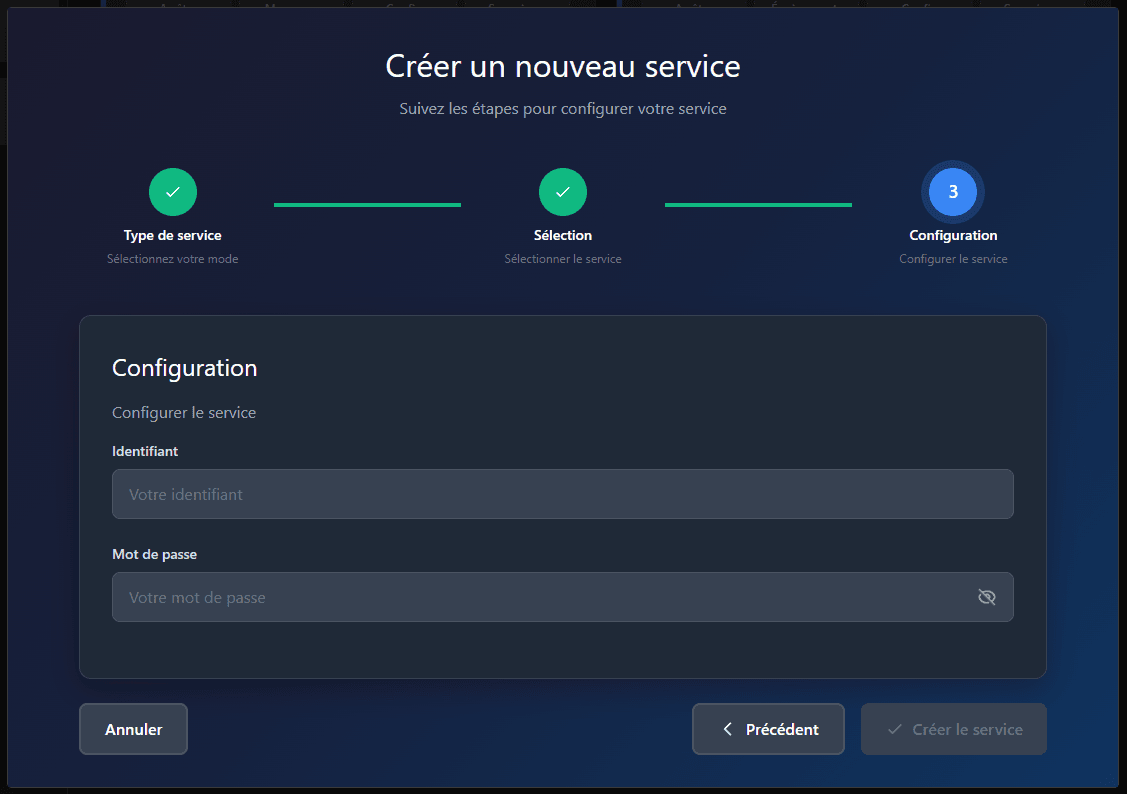
Entrer ensuite l’identifiant et le mot de passe utilisé sur l’application web.
Paramétrage d’un équipement Heatzy
Une fois le service créé, l’ensemble des équipements configurés sur le cloud sont récupérés directement au démarrage du service.
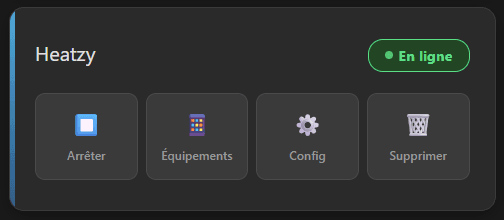
Le bouton « Equipements », permet de visualiser l’ensemble des équipements présents.
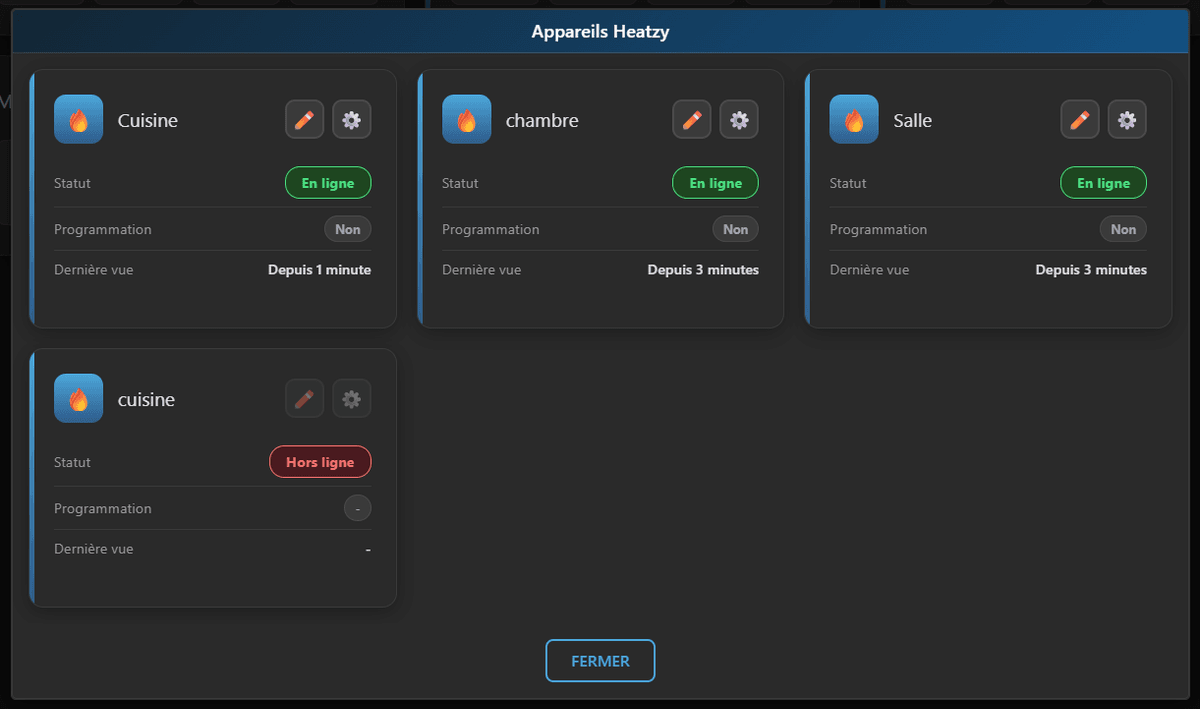
Le crayon permet de modifier le nom de l’équipement.
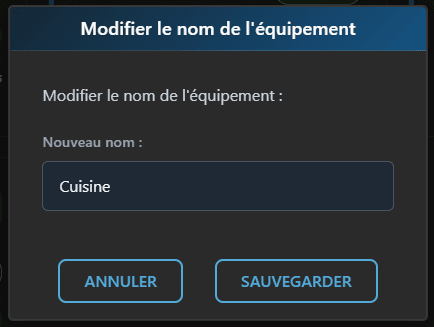
Note : Ce nouveau nom est renvoyé sur le cloud « Heatzy »
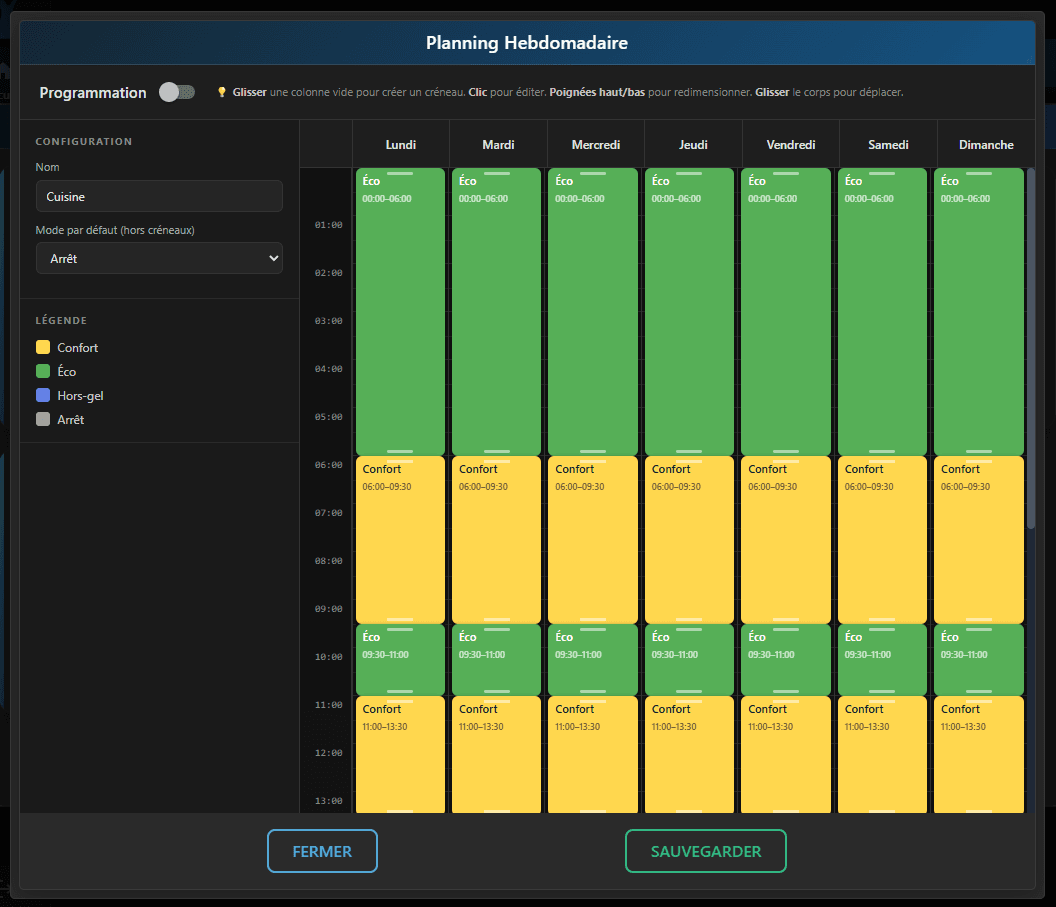
Le bouton de paramétrage d’un équipement, permet de configurer le planning de la semaine, pour le radiateur considéré.
Les équipements actuellement compatibles sont les suivants :
| Equipements |
|---|
| INEA |
| GLOW |
Service MQTT
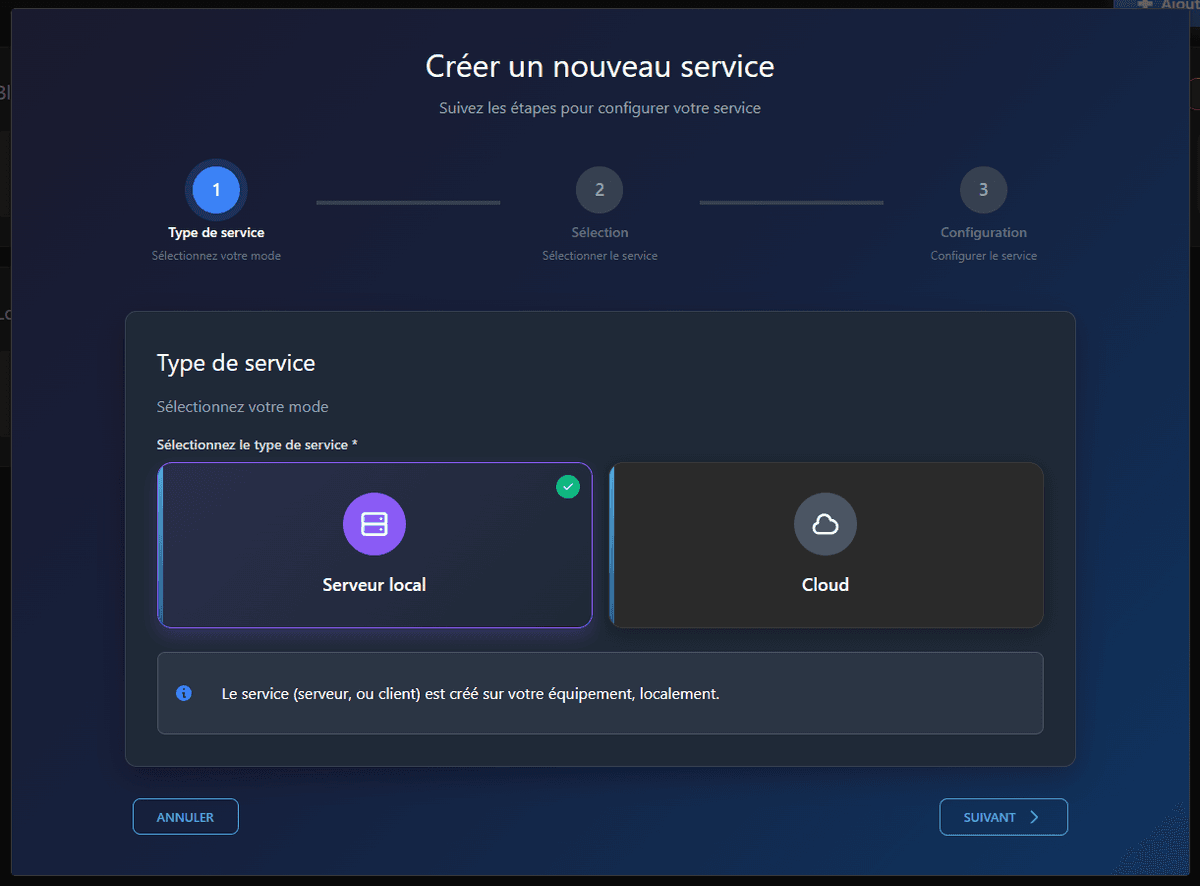
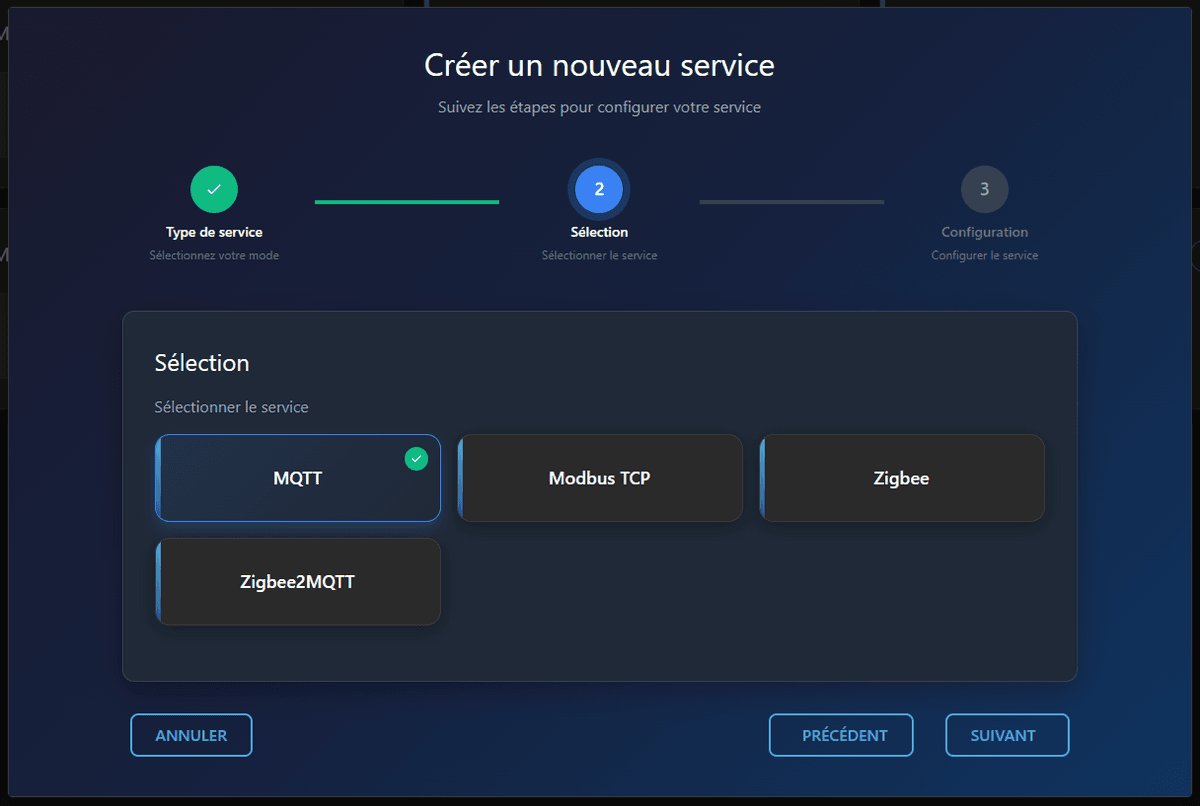
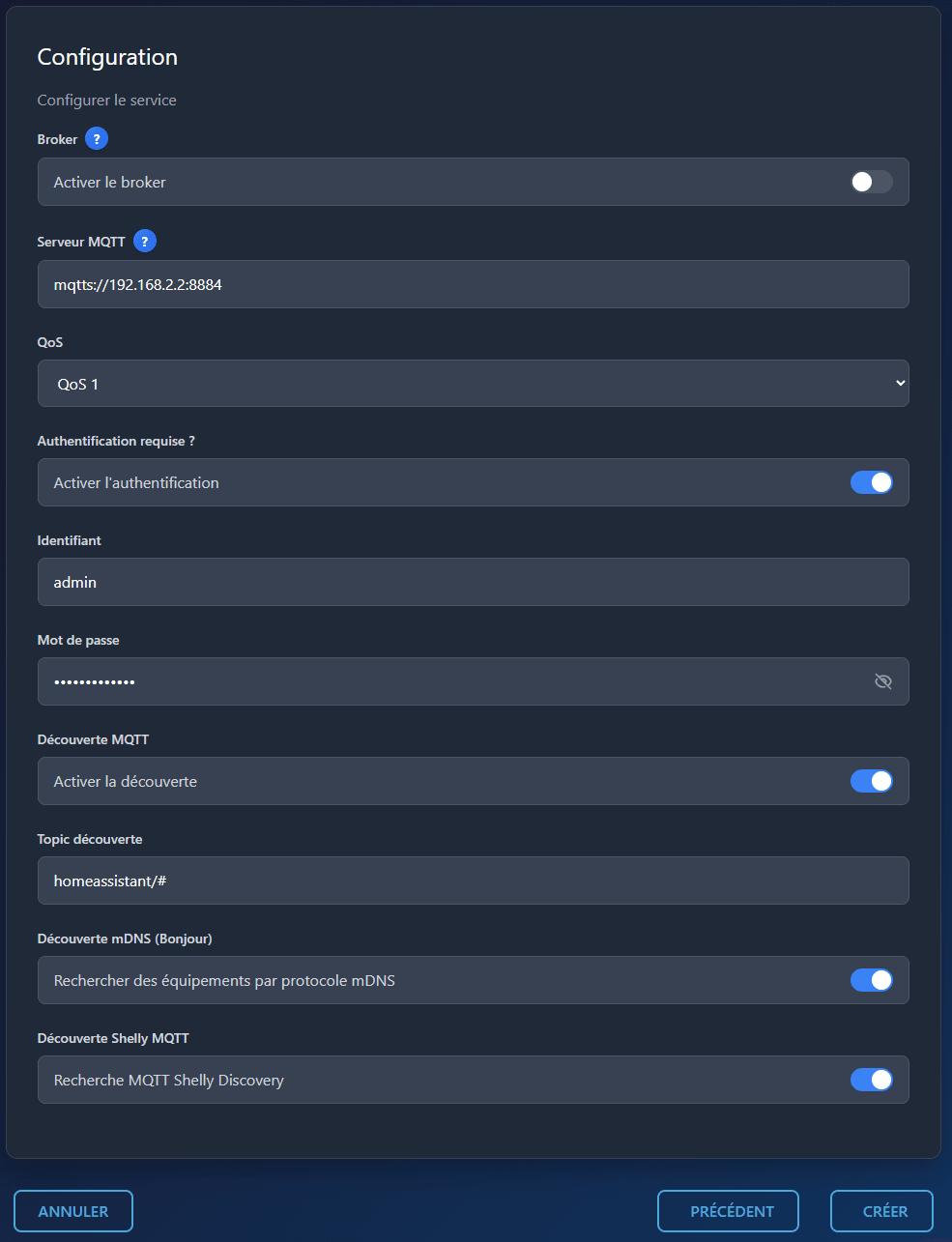
L’équipement peut être configuré, pour être connecté sur un broker externe, tel que présenté ci-dessus.
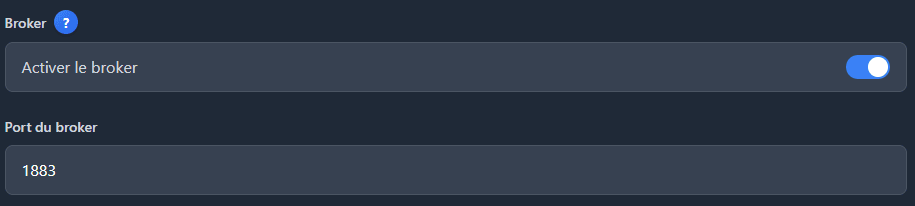
Le broker interne peut être activé avec son port, en l’activant :
Gestion des équipements MQTT
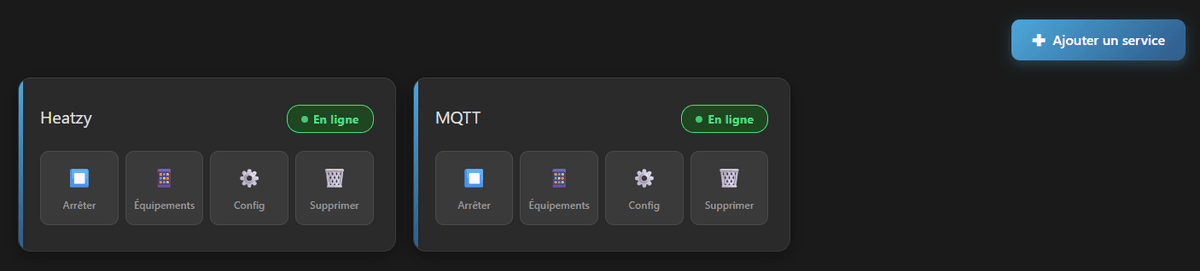
La configuration permettra de modifier la configuration réalisée un peu plus haut.
Les équipements configurés, pour l’écran se retrouveront dans la page Equipements
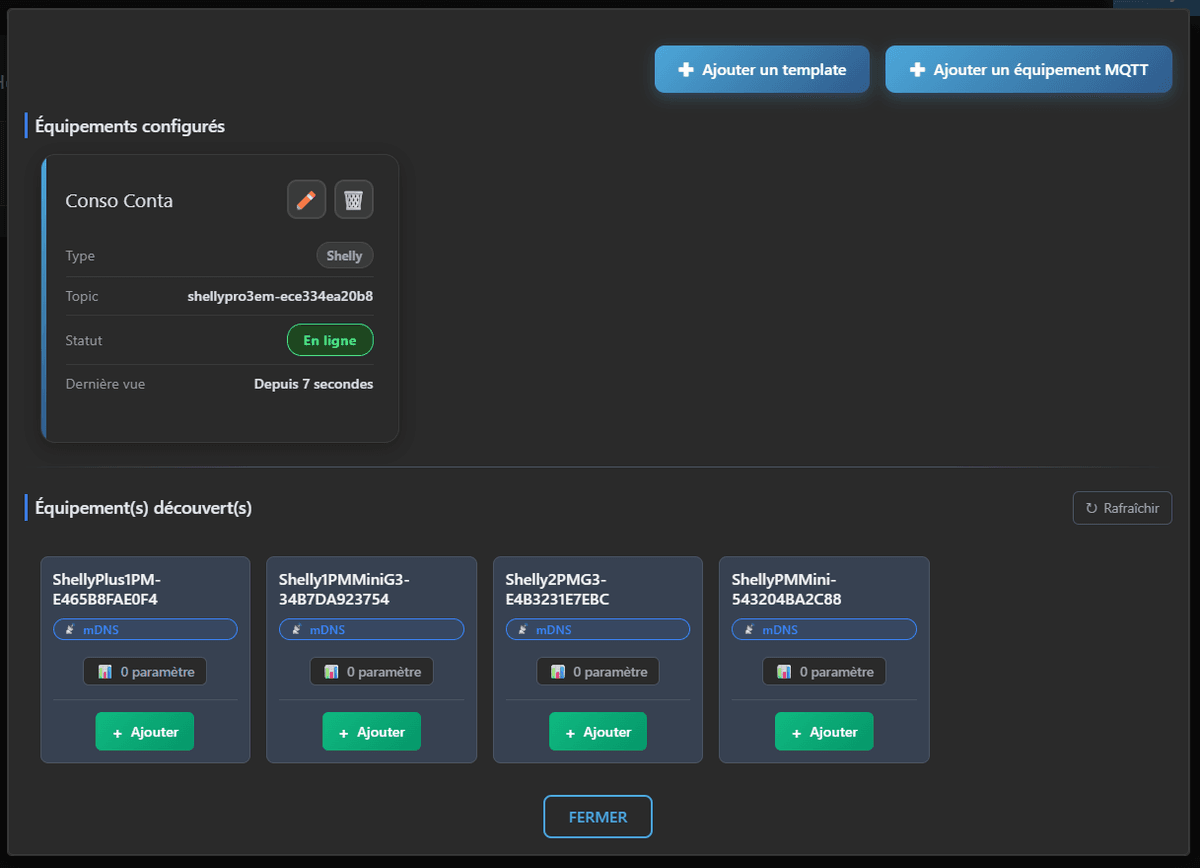
Dans cette page, nous trouvons les équipements configurés, ainsi que les équipements découverts sur le réseau (mDNS, MQTT Discovery, …).
Les équipements découverts peuvent être ajoutés en cliquant sur « Ajouter ». Un nom sera demandé :
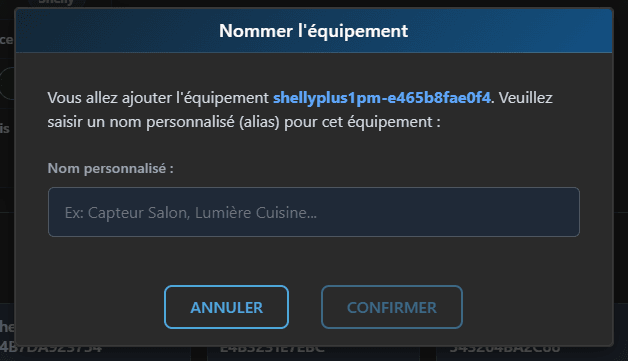
Une fois le nom rempli et confirmé pour ce nouvel élément, qui apparaîtra dans les équipements configurés.
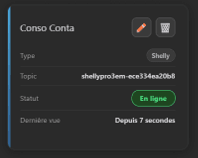
Un équipement peut être :
-
Supprimé (l’ensemble des variables et les widgets associés)
-
Renommé
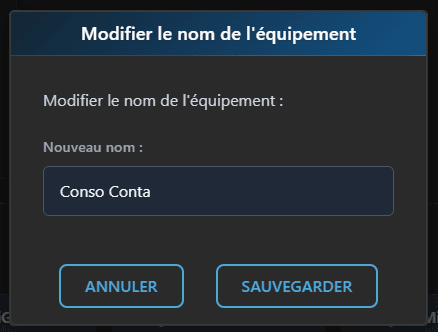
Création d’un équipement « template » MQTT
Le service permet la création d’une structure de gestion d’un équipement, qui sera utilisée lors de la définition d’un nouvel équipement.
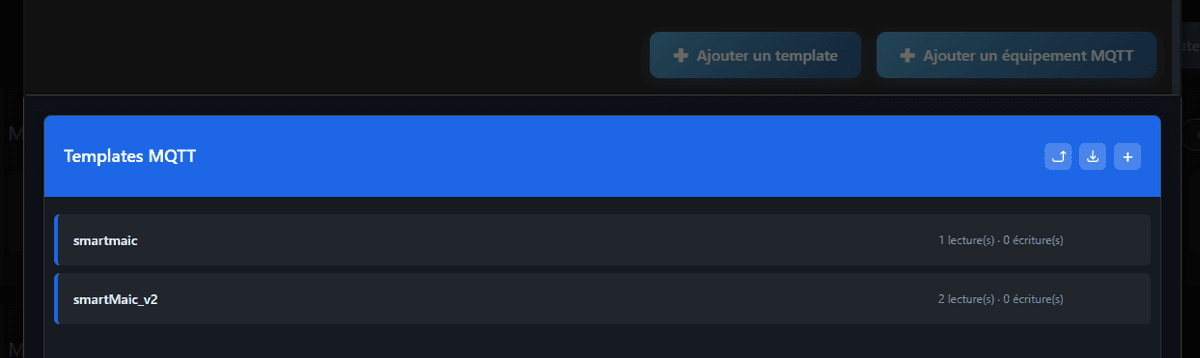
La création des structures est nommée, puis utilisable directement dans la fenêtre de création des équipements :
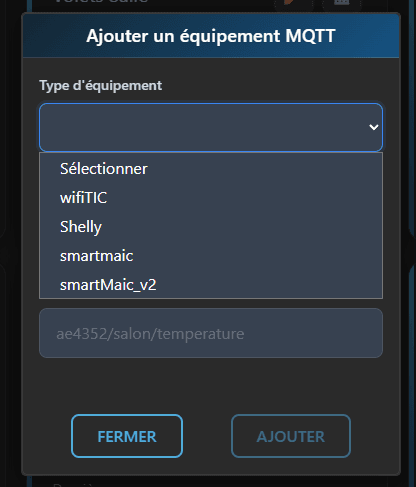
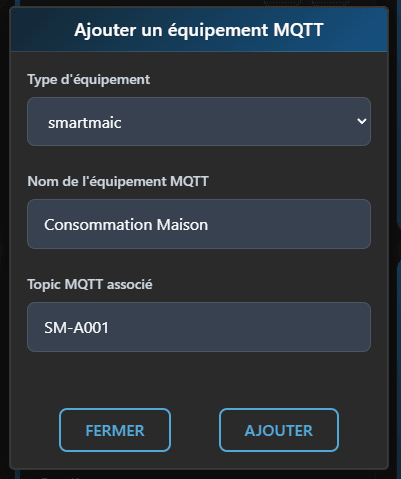
Le + sera remplacé, par le topic renseigné dans la création de l’équipement (SM-A001, pour ce premier équipement) :
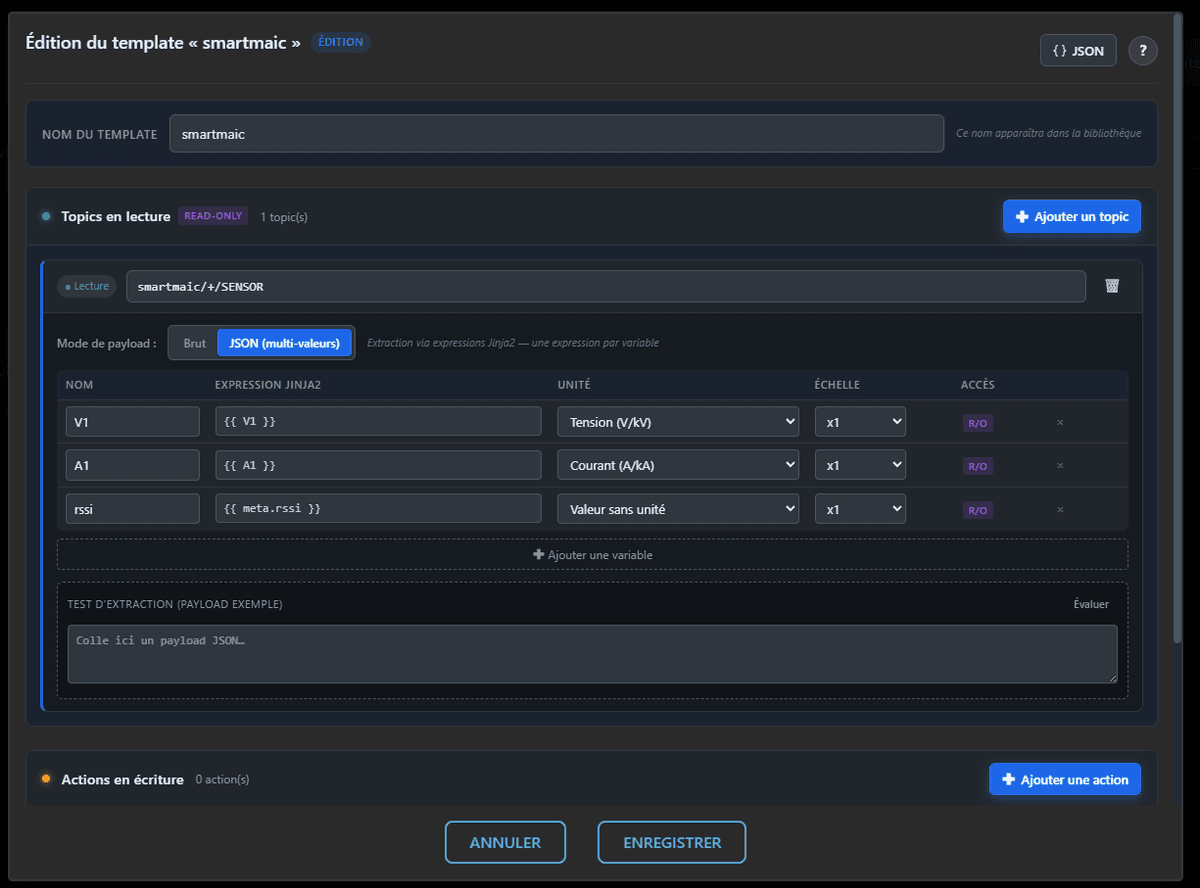
Exemple de création d’une structure de lecture pour des équipements smart-MAIC en JSON
Topic : smartmaic/SM-A001/SENSOR
Données : {"V1":230.16,"A1":4.58,"W1":1096.73,"KWh1":123.049,"V2":229.38,"A2":4.97,"V3":228.64,"A3":4.98,"Temp":24.78,"OUT":1,"meta":{"rssi":-63,"uptime":164}}
-
Le nom du paramètre
-
Le nom du label JSON associé
-
L’unité locale à utiliser
-
L’échelle à appliquer pour cette valeur
Exemple de création d’une structure de lecture pour des équipements smart-MAIC en valeurs brutes
smartmaic/SM-B002/SENSOR/V1 -> 229.60
smartmaic/SM-B002/SENSOR/A1 -> 3.33
smartmaic/SM-B002/SENSOR/W1 -> 753.31
smartmaic/SM-B002/SENSOR/KWh1 -> 987.548
smartmaic/SM-B002/SENSOR/V2 -> 232.61
smartmaic/SM-B002/SENSOR/A2 -> 2.90
smartmaic/SM-B002/SENSOR/V3 -> 233.48
smartmaic/SM-B002/SENSOR/A3 -> 3.56
smartmaic/SM-B002/SENSOR/Temp -> 24.02
smartmaic/SM-B002/SENSOR/OUT -> 0
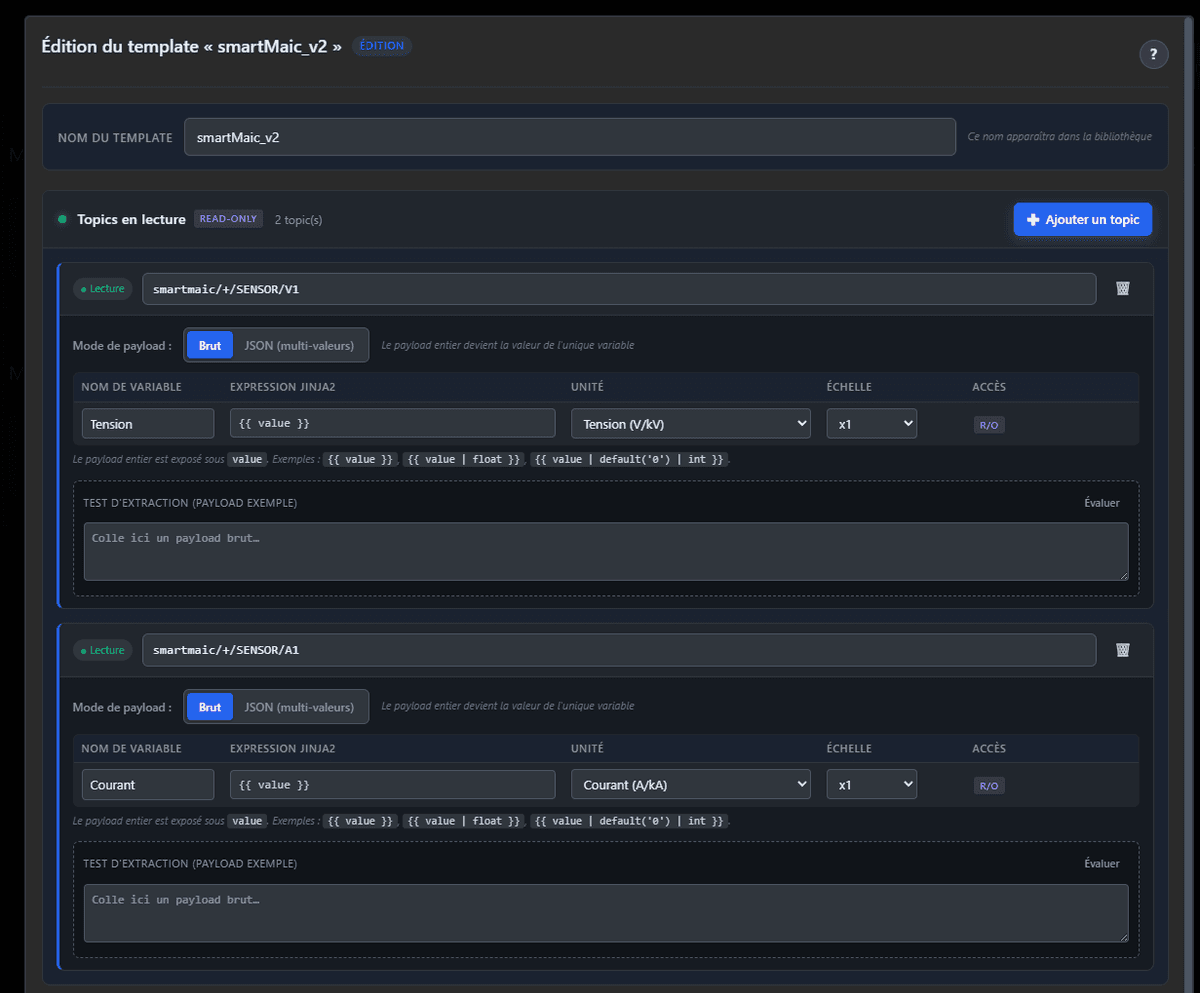
Dans la page « Equipements », cliquer sur ajouter un template. Cliquer sur le bouton « + ». Créer la configuration suivante, pour la lecture de //V1, et de /A1 :
Service Requête
Ce service permet de créer/gérer des requêtes HTTP/HTTPS, pour lire/écrire des états.

Exemple de création d’un template, pour des équipements Shelly
- Requête de lecture d’état
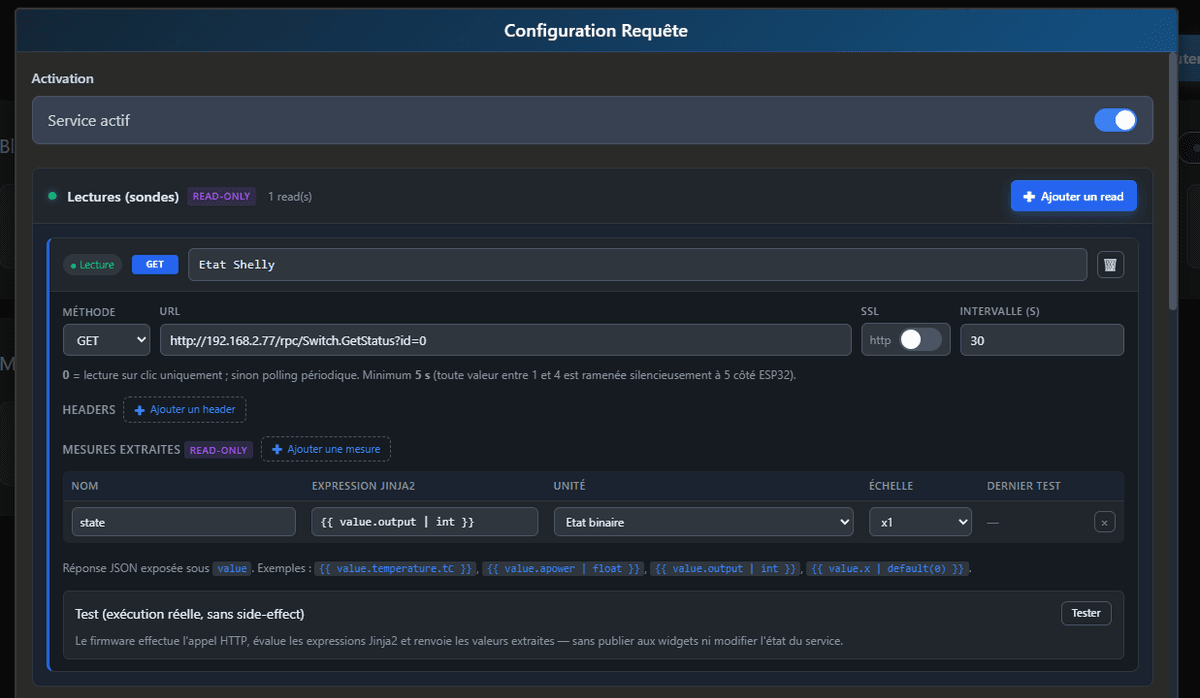
Création d’une variable state. Cette requête est exécutée, toutes les 30 secondes.
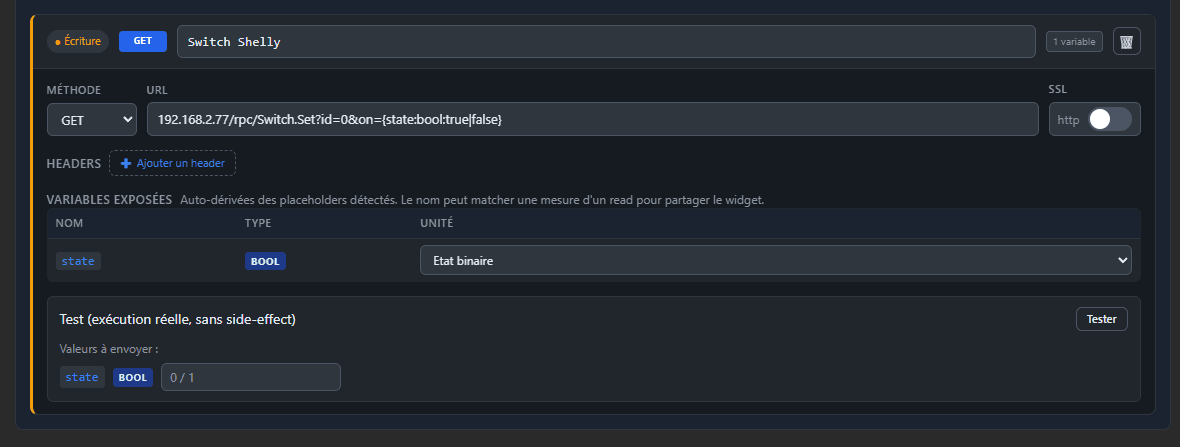
La même variable peut être déclarée, pour la réécriture. Cela permet de pouvoir attacher la déclaration de la variable « state », sur une requête en lecture, et sur une autre requête en écriture.
Service BACnet
Ce service permet de communiquer avec d'autres équipements en utilisant le protocole Bacnet/IP, ou Bacnet/SC
Dans Serveur local, choisir Bacnet

Bacnet IP
Configurer le serveur bacnet IP, puis créer le service Bacnet :

Le service est maintenant disponible avec l'identifiant déclaré
Scanner le réseau
Dans le service->Equipements, cliquer sur "Scanner le réseau". Ce service n'est présent que dans le cas du bacnet/IP et le mode hub du bacnet SC
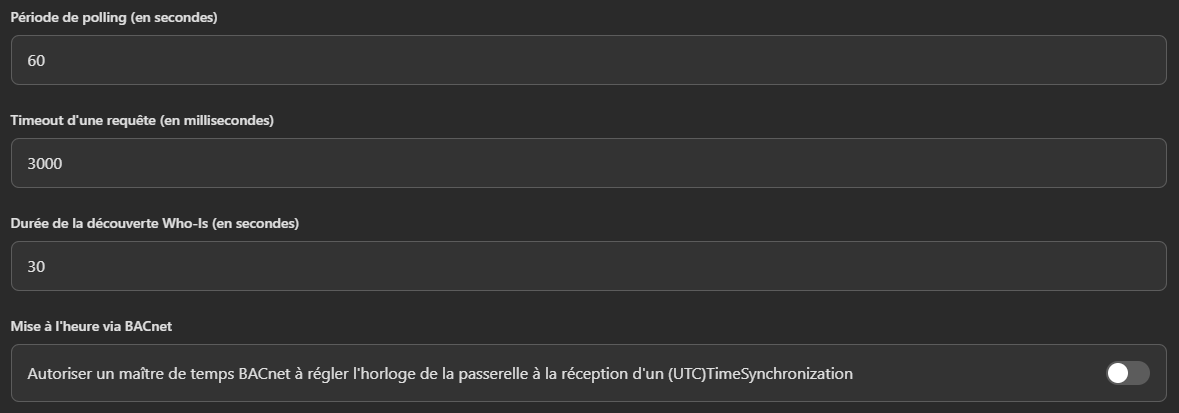
Les équipements avec le service de découverte activé sur le réseau, seront visible ici.
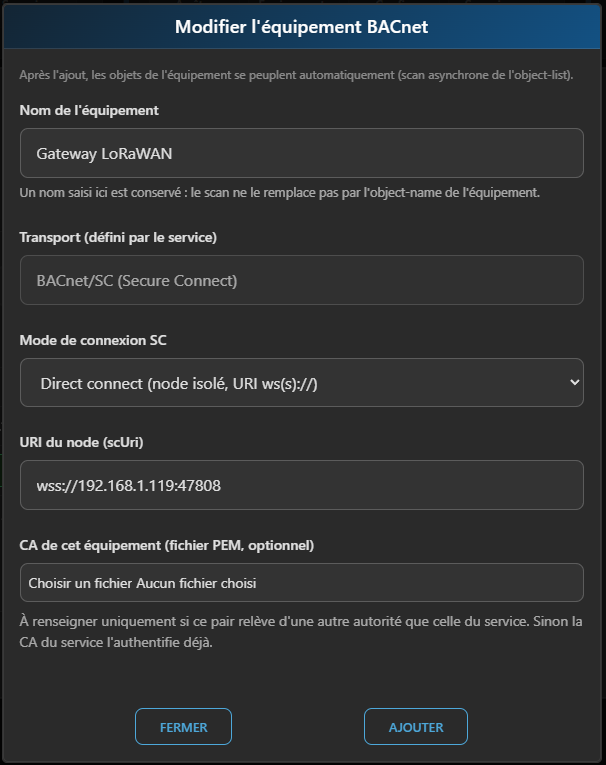
En cliquant sur "Ajouter" :
La fenêtre valide l'équipement
Configuration des objets Bacnet
Il est possible de choisir les objets Bacnet utiles pour l'écran, en cliquant sur la configuration de l'équipement
Chaque variable sélectionnée sera un paramètre à l'équipement, Le renommage s'applique ainsi au paramètre interne de l'équipement. Un bouton pour rescanner les objets est présent, en cas d'ajout d'objet sur l'équipement partenaire.
Bacnet SC
Identifiant/instance de l'équipement sur le réseau Bacnet
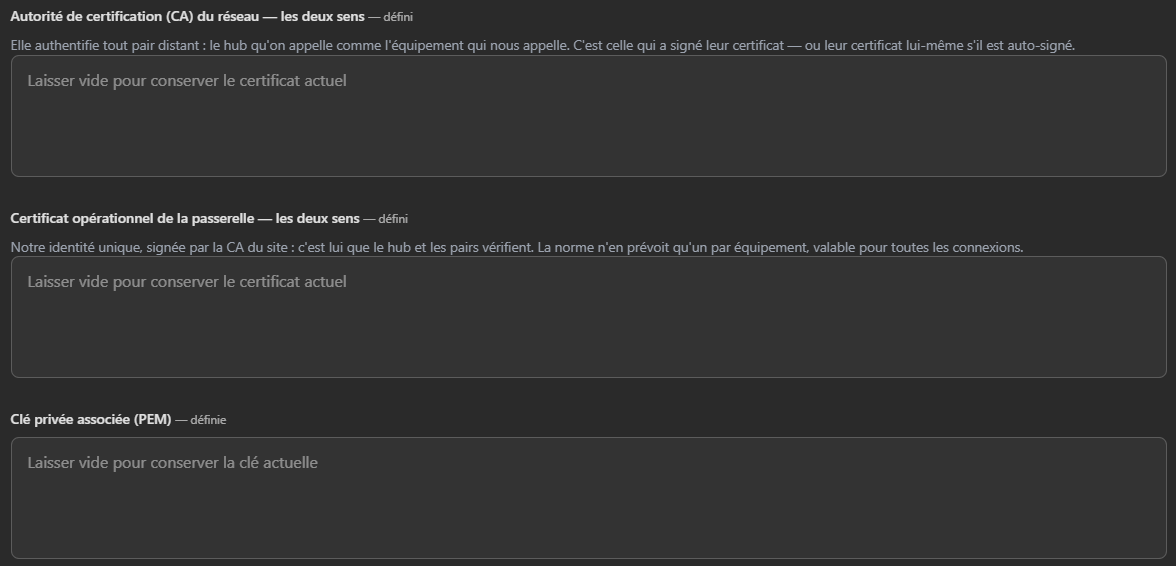
Configuration des hub, dans le cadre de cette architecture. Si les champs ne sont pas renseignés, l'équipement sera en connexion directe

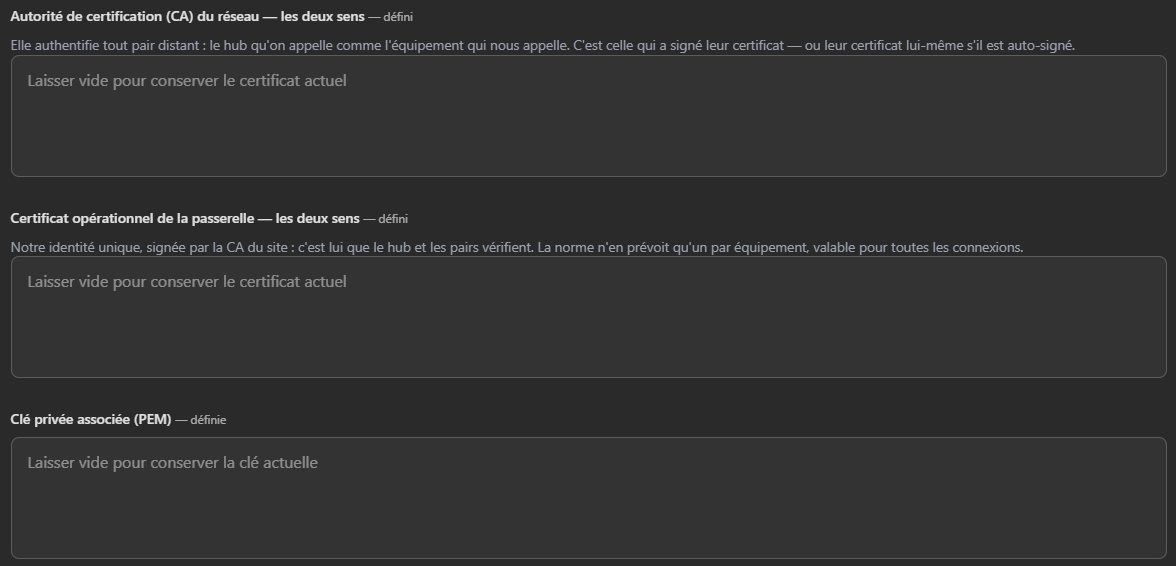
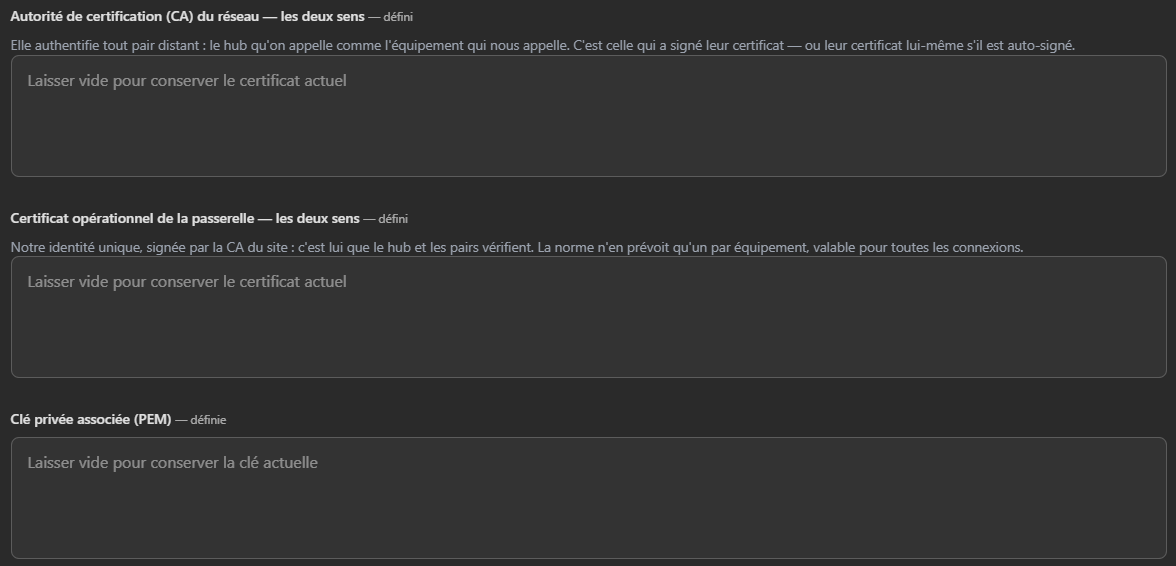
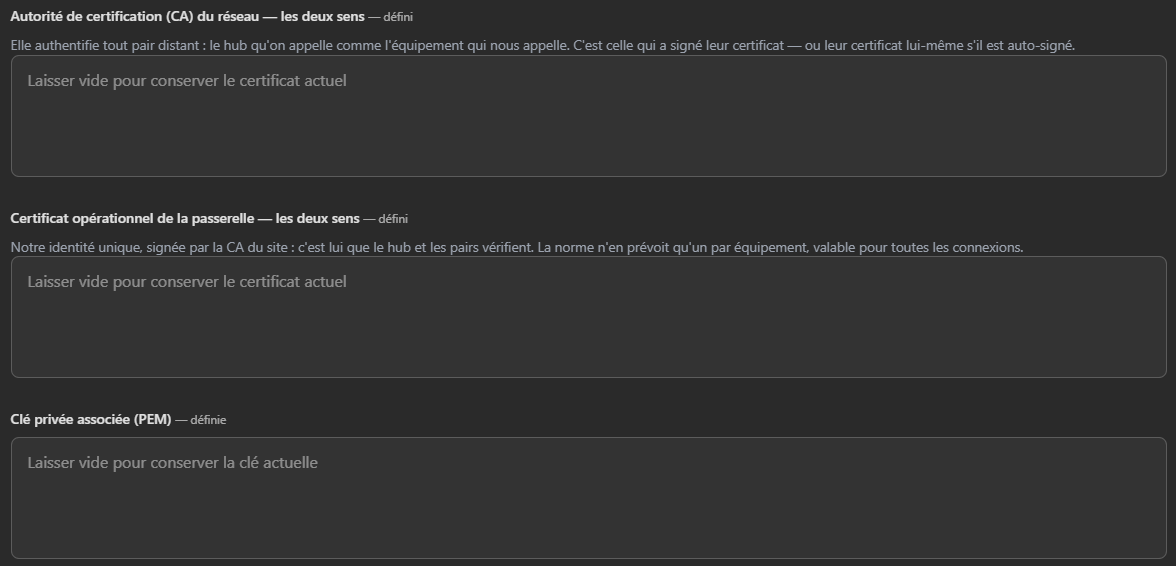
Suivi de la mise en place des certificats, pour l'équipement local :
- Le certificat root CA
- Le certificat client
- La clé privée
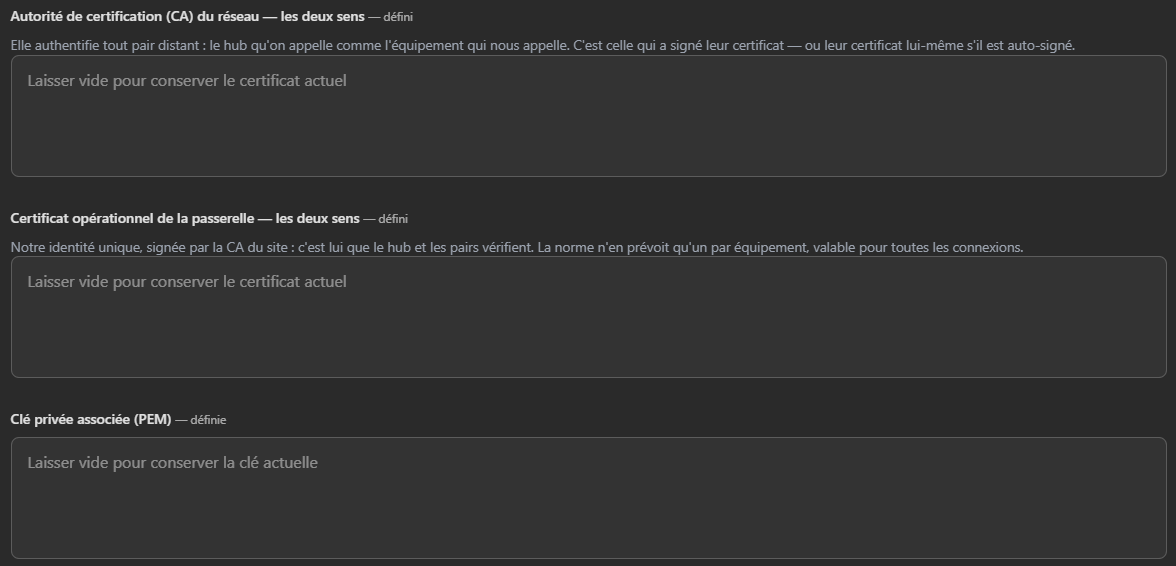
Configuration de l'initiateur de la connexion

Configuration des options de l'instance locale
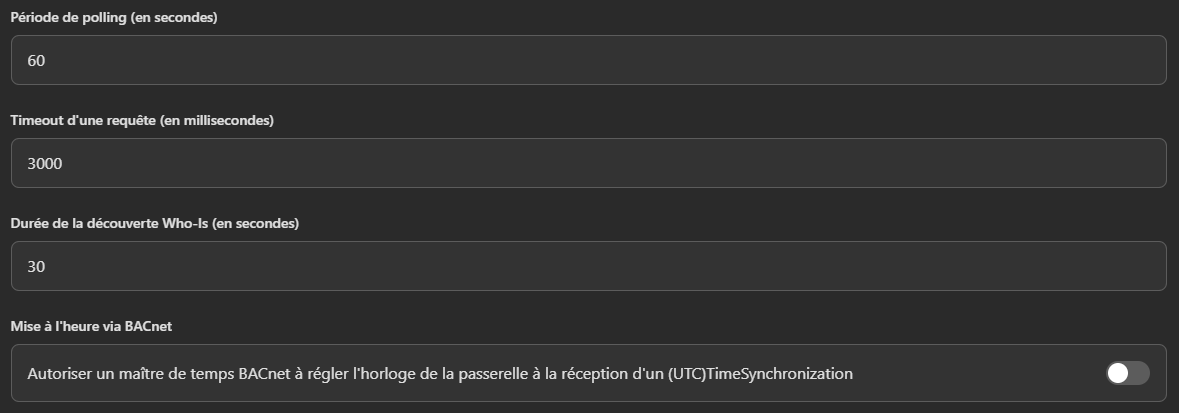
Il faut ensuite ajouter manuellement les équipements, en entrant le chemin URI de l'équipement, ansi que les certificats; si nécessaire, pour le client configuré.

Si l'équipement distant n'est pas initiateur de la connexion, les certificats ne sont pas nécessaires
Alertes
--- id: alertes titre: Alertes
Il est possible de créer des alarmes directement sur l’écran.
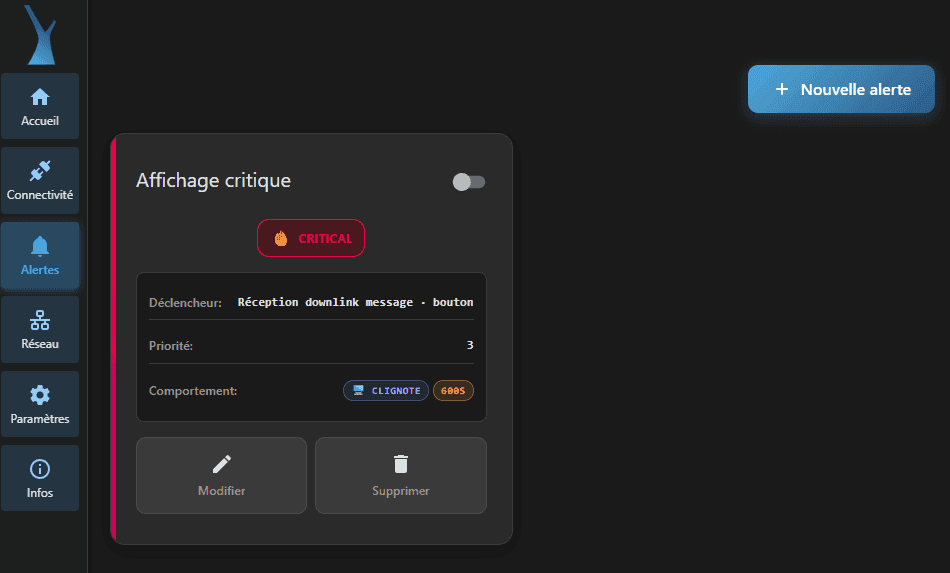
En cliquant sur « Nouvelle alarme »

-
Entrez un nom pour l’alarme
-
Sélectionner la sévérité
-
La possibilité d’acquitter le message
-
La durée de l’alarme
-
Le message intégré dans le message
-
La condition de déclenchement
-
Une priorité

Scénarios
Des scénarios peuvent être créés, pour réaliser des actions en fonction de l’état des capteurs/paramètres.

Dans la page « Automatisme », il est possible de créer des pages qui intègrent chacune des « règles » comme présent ci-dessus. Ces règles seront actives/inactives en fonction de l’état de la page.
Des scénarios peuvent être activés/désactivés, pendant des conditions spécifiques :
-
Périodes définies (absence d’un logement, période tarifaire d’un contrat d’énergie, …).
-
Etat d’un capteur (Présence, chaleur, …)
Description des différents blocs
Lever / Coucher de Soleil
Ce bloc exécutera l’instruction suivante à l’heure indiquée du lever de Soleil.
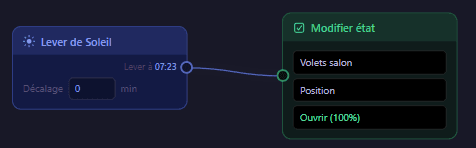
Avec la localisation de l’équipement définie dans les paramètres, l’équipement calculera localement l’heure de lever, ainsi que l’heure de coucher du Soleil, pour le lieu.
Un décalage de l’exécution, par rapport à l’heure de lever, ou de coucher, peux-tu être directement intégré au bloc.
Heure / Modifier Etat
Ce bloc exécutera l’instruction suivante à l’heure indiquée directement dans le bloc.
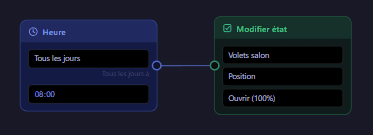
Le bloc « Modifier état », permet de modifier l’état d’un
Etat de l’équipement / Filtre valeur
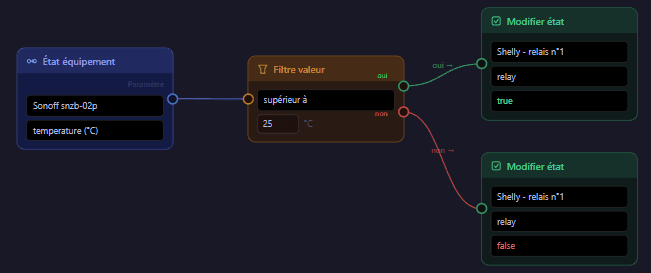
Le bloc Etat de l’équipement lit le paramètre entré dans le bloc, pour chaque mise à jour de la valeur correspondante.
Le bloc Filtre valeur, permet de réaliser des comparaisons sur des valeurs spécifiques.
Alarme
Ce bloc permet de mettre l’écran en alarme. Le paramétrage d’une alarme se retrouve présent dans la configuration de ce bloc.

Fonctions complémentaires
Mise à jour de l’équipement
Une mise à jour disponible est notifiée par le petit rond vert présent sur le logo des paramètres.

En cliquant sur les paramètres, il sera possible de mettre à jour l’équipement :
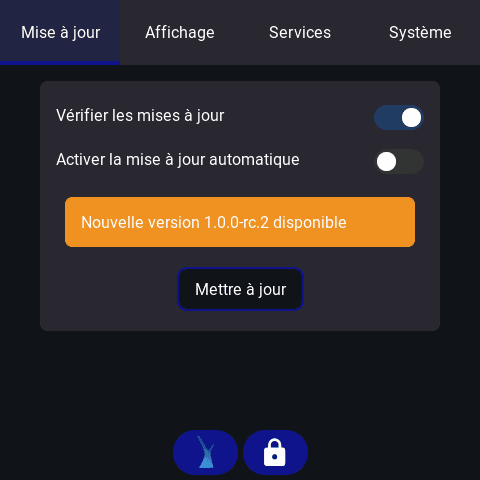
Les mises à jour sont activables/désactivables, comme, il y a possibilité d’accepter les versions en cours de développement en cliquant sur « Accepter les versions développements ».